

Làm chủ Windows 11: 31 mẹo và thủ thuật hữu ích nên biết
Từ tùy chỉnh giao diện, tối ưu hiệu suất làm việc đến tận dụng sức mạnh AI Copilot, khám phá ngay 31 thủ thuật giúp bạn khai thác tối đa tiềm năng của Windows 11.
Windows 11 mang đến nhiều cải tiến về giao diện và tính năng so với các phiên bản tiền nhiệm. Để giúp người dùng tận dụng tối đa hệ điều hành này, dưới đây là tổng hợp 31 thủ thuật và mẹo hữu ích, từ việc cá nhân hóa không gian làm việc, tăng cường hiệu suất cho đến khám phá các công cụ thông minh được tích hợp sẵn.
Tùy chỉnh giao diện và cá nhân hóa
Cá nhân hóa Windows 11 để phù hợp với phong cách làm việc của bạn là một trong những bước đầu tiên để có trải nghiệm tốt hơn. Dưới đây là các cách để điều chỉnh giao diện theo ý muốn.
1. Đưa nút Start về góc trái quen thuộc
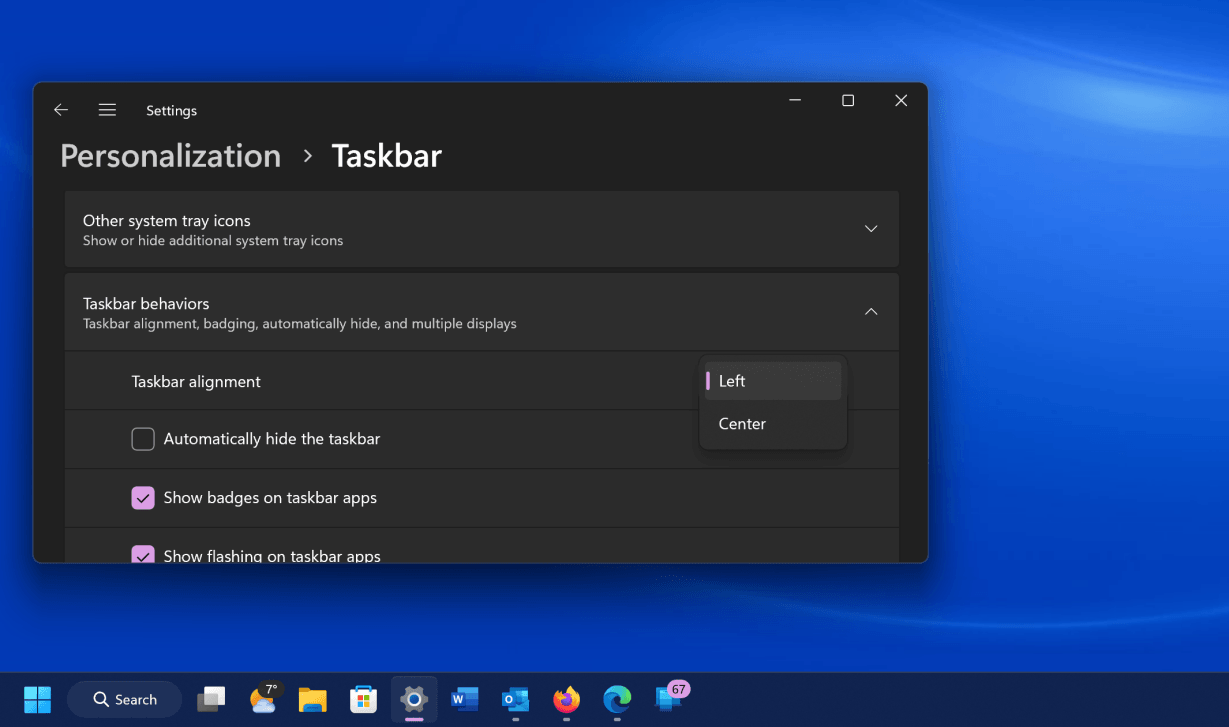
Nếu vị trí trung tâm của nút Start không phù hợp với bạn, việc di chuyển nó về góc trái rất đơn giản. Nhấp chuột phải vào thanh tác vụ, chọn "Taskbar Settings". Trong mục "Taskbar Behaviors", thay đổi "Taskbar Alignment" thành "Left".
2. Tùy chỉnh bảng Cài đặt nhanh (Quick Settings)
Windows 11 tách biệt Cài đặt nhanh khỏi bảng thông báo. Bạn có thể truy cập bằng cách nhấp vào khu vực có biểu tượng Wi-Fi, loa và pin. Trong phiên bản 24H2, bảng điều khiển này cho phép cuộn để xem tất cả tùy chọn và bạn có thể sắp xếp chúng bằng cách kéo thả.
3. Quản lý nhiều màn hình nền ảo
Tính năng Multiple Desktops cho phép bạn tạo các không gian làm việc riêng biệt. Di chuột qua biểu tượng Task View trên thanh tác vụ để xem các màn hình nền hiện có hoặc tạo mới. Bạn có thể đặt hình nền khác nhau cho mỗi màn hình để dễ dàng phân biệt.
4. Ghim ứng dụng và tạo thư mục trong Start Menu
Thay vì Live Tiles, Start Menu của Windows 11 cho phép ghim các ứng dụng. Để ghim, hãy mở danh sách "All apps", nhấp chuột phải vào ứng dụng và chọn "Pin to Start". Bạn cũng có thể kéo các biểu tượng ứng dụng chồng lên nhau để tạo thư mục, giúp không gian gọn gàng hơn.
5. Thay đổi giao diện với Chủ đề (Themes)
Chủ đề cho phép thay đổi đồng bộ hình nền, màu sắc, con trỏ và âm thanh hệ thống. Truy cập "Settings > Personalization > Themes" để chọn một chủ đề có sẵn, tải thêm từ Microsoft Store hoặc tự tạo một chủ đề độc đáo cho riêng mình.
6. Dọn dẹp màn hình bằng cách lắc thanh tiêu đề
Tính năng "Title Bar Shake" giúp thu nhỏ tất cả các cửa sổ khác ngoại trừ cửa sổ bạn đang làm việc. Để kích hoạt, vào "Settings > System > Multitasking" và bật tùy chọn này. Sau đó, chỉ cần nhấp giữ và lắc thanh tiêu đề của cửa sổ đang hoạt động.
Tối ưu hóa hiệu suất và đa nhiệm
Windows 11 cung cấp nhiều công cụ mạnh mẽ để quản lý công việc và tăng cường khả năng đa nhiệm, giúp bạn làm việc hiệu quả hơn.
7. Sắp xếp cửa sổ thông minh với Snap Layouts
Di chuột qua nút phóng to của một cửa sổ để xem các bố cục sắp xếp có sẵn. Tính năng này cho phép bạn nhanh chóng chia màn hình thành hai, ba hoặc bốn phần với các tỷ lệ khác nhau, tùy thuộc vào kích thước màn hình của bạn.
8. Tập trung làm việc với Focus Sessions
Tích hợp trong ứng dụng Clock, Focus Sessions giúp bạn thiết lập các khoảng thời gian làm việc tập trung, không bị gián đoạn. Công cụ này sẽ tự động lên lịch nghỉ ngắn sau các phiên làm việc dài, giúp duy trì sự tập trung.
9. Sử dụng thẻ (Tabs) trong File Explorer
Giống như trình duyệt web, File Explorer giờ đây hỗ trợ các thẻ. Bạn có thể mở nhiều thư mục trong cùng một cửa sổ, giúp giảm sự lộn xộn trên màn hình. Chỉ cần nhấp chuột phải vào một thư mục và chọn "Open in new tab".
10. Sao lưu và khôi phục dữ liệu với Windows Backup
Ứng dụng Windows Backup mới cho phép lưu các tệp, cài đặt, ứng dụng và thông tin đăng nhập vào OneDrive. Điều này giúp bạn dễ dàng khôi phục lại toàn bộ thiết lập quen thuộc khi chuyển sang một máy tính mới.
Khai thác sức mạnh của Trí tuệ nhân tạo (AI)
AI được tích hợp sâu vào Windows 11, mang lại những khả năng thông minh để hỗ trợ công việc và sáng tạo.
11. Trợ lý AI Copilot
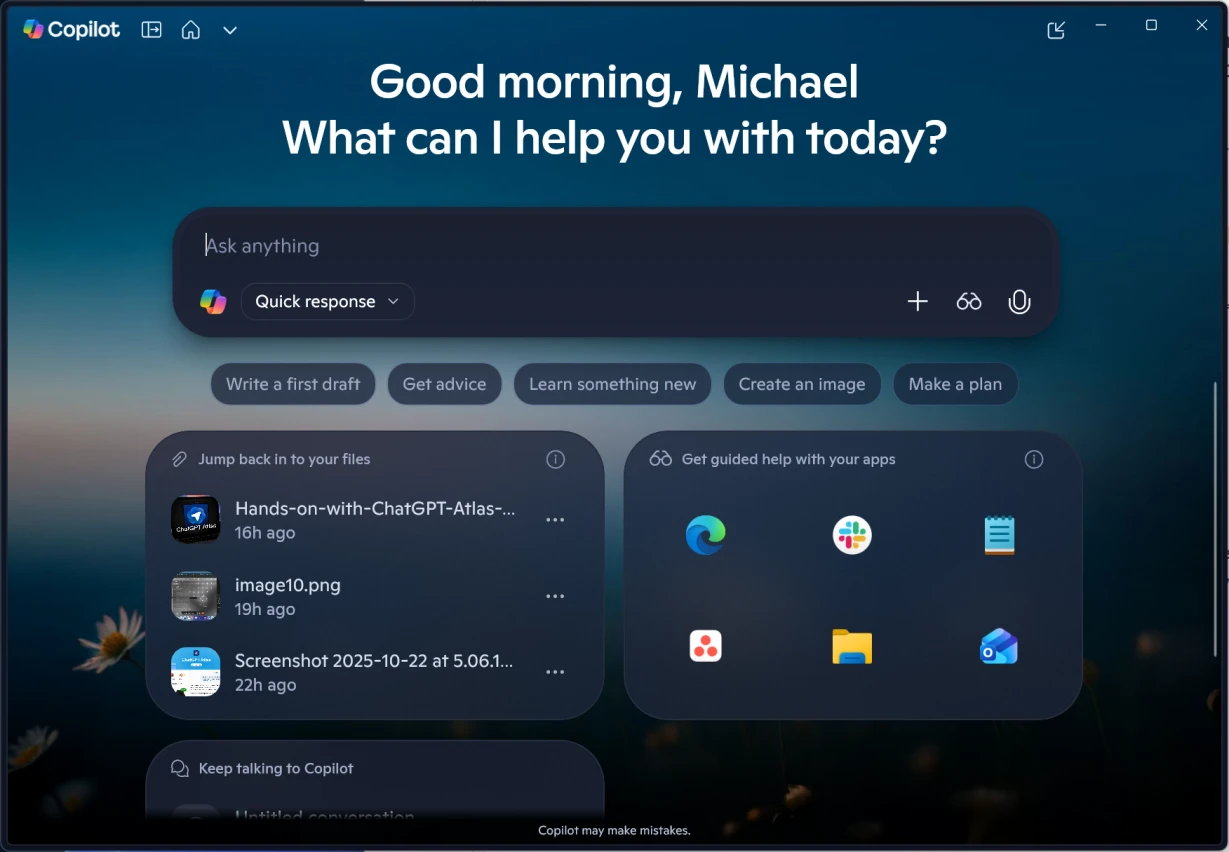
Copilot, có thể được kích hoạt bằng phím tắt "Windows + C", là một trợ lý AI đa năng. Nó có thể giúp bạn soạn thảo văn bản, tóm tắt tài liệu, tạo hình ảnh từ mô tả, viết mã và trả lời các câu hỏi phức tạp. Copilot cũng có thể tương tác với các thành phần trên màn hình để hướng dẫn bạn thực hiện tác vụ.
12. Xem thông tin nhanh với Widgets
Bảng Widgets cung cấp thông tin nhanh về thời tiết, tin tức, lịch, giá cổ phiếu và nhiều hơn nữa. Bạn có thể tùy chỉnh bảng này với các widget từ Microsoft và các nhà phát triển bên thứ ba như Spotify hay Facebook Messenger.
13. Chỉnh sửa và tạo ảnh bằng AI
Các ứng dụng Photos, Paint và Designer được tích hợp các công cụ AI mạnh mẽ. Bạn có thể xóa nền hoặc đối tượng không mong muốn khỏi ảnh, hoặc tạo ra các hình ảnh hoàn toàn mới từ mô tả văn bản.
Kết nối thiết bị và tăng cường bảo mật
Windows 11 cải thiện khả năng kết nối liền mạch giữa các thiết bị và giới thiệu các phương thức bảo mật hiện đại.
14. Đồng bộ điện thoại với ứng dụng Phone Link
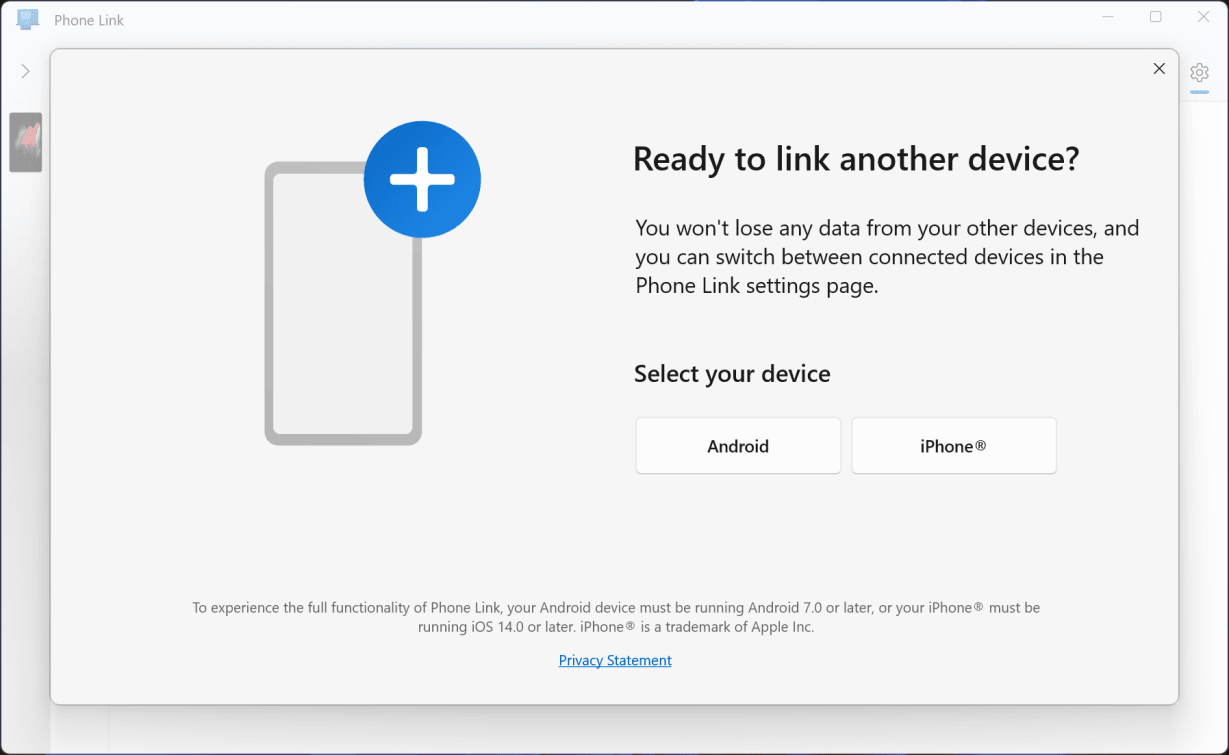
Phone Link cho phép bạn kết nối điện thoại thông minh (cả Android và iPhone) với PC. Bạn có thể nhận thông báo, trả lời tin nhắn, thực hiện cuộc gọi và truy cập ảnh trực tiếp từ máy tính của mình.
15. Tăng cường bảo mật với Khóa truy cập (Passkeys)
Passkeys là một phương thức đăng nhập an toàn hơn mật khẩu truyền thống, sử dụng xác thực sinh trắc học (vân tay, khuôn mặt) hoặc mã PIN thông qua Windows Hello. Windows 11 có thể lưu trữ và quản lý các khóa truy cập này cho bạn.
16. Ghép nối nhanh các thiết bị âm thanh
Menu âm thanh trong Cài đặt cho phép dễ dàng thêm và quản lý các thiết bị đầu vào (microphone) và đầu ra (loa, tai nghe) thông qua Bluetooth hoặc các kết nối không dây khác.
17. Chiếu màn hình từ thiết bị khác lên PC
Windows 11 có thể hoạt động như một màn hình không dây. Sau khi cài đặt tính năng "Wireless Display", bạn có thể chiếu màn hình từ một PC, máy tính bảng hoặc điện thoại Android khác lên máy tính của mình.
Các tiện ích và ứng dụng tích hợp
Hệ điều hành đi kèm với một bộ ứng dụng được làm mới, phục vụ cho cả công việc và giải trí.
18. Truy cập Game Bar đa năng
Nhấn "Windows + G" để mở Game Bar. Đây không chỉ là công cụ cho game thủ mà còn hữu ích cho mọi người dùng với các tính năng như quay màn hình, theo dõi hiệu suất hệ thống và quản lý âm thanh.
19. Ghi âm với Sound Recorder mới
Ứng dụng Sound Recorder được thiết kế lại với giao diện trực quan, hiển thị dạng sóng âm thanh và hỗ trợ xuất ra nhiều định dạng như MP3, FLAC, WAV.
20. Trình phát Media Player hiện đại
Thay thế Groove Music, Media Player mới có giao diện thân thiện hơn để quản lý và phát các tệp nhạc và video trên máy tính của bạn.
21. Nén tệp với nhiều định dạng hơn
File Explorer giờ đây hỗ trợ nén tệp trực tiếp sang các định dạng phổ biến như 7z và TAR, ngoài định dạng ZIP truyền thống, mang lại tỷ lệ nén tốt hơn.
Phím tắt và cử chỉ dành cho người dùng chuyên nghiệp
Nắm vững các phím tắt và cử chỉ giúp tăng tốc độ làm việc và điều hướng hệ thống một cách linh hoạt.
22. Các phím tắt bàn phím mới cần biết
Hãy làm quen với các phím tắt mới để truy cập nhanh các tính năng:
- Windows + W: Mở bảng Widgets.
- Windows + A: Mở Cài đặt nhanh.
- Windows + Z: Mở Snap Layouts.
- Windows + K: Mở bảng kết nối thiết bị không dây.
23. Cử chỉ chạm mới cho màn hình cảm ứng
Nếu sử dụng thiết bị có màn hình cảm ứng, các cử chỉ đa ngón tay mới sẽ giúp điều hướng dễ dàng hơn. Ví dụ, vuốt lên bằng bốn ngón tay để mở Task View hoặc vuốt xuống bằng ba ngón tay để thu nhỏ ứng dụng.
24. Tìm con trỏ chuột dễ dàng hơn
Để con trỏ chuột luôn nổi bật, bạn có thể thay đổi màu sắc của nó thành màu đảo ngược so với nền. Truy cập "Settings > Accessibility > Mouse pointer and touch" và chọn kiểu con trỏ có màu nửa đen nửa trắng.
Các thủ thuật hữu ích khác
Dưới đây là một số mẹo bổ sung để hoàn thiện trải nghiệm Windows 11 của bạn.
25. Xem toàn bộ danh sách ứng dụng
Để xem tất cả các ứng dụng đã cài đặt, hãy mở Start Menu và nhấp vào nút "All apps". Bạn có thể cuộn qua danh sách hoặc sử dụng thanh tìm kiếm để tìm nhanh hơn.
26. Tùy chỉnh các mục được đề xuất
Mục "Recommended" trong Start Menu hiển thị các tệp và ứng dụng được sử dụng gần đây. Bạn có thể tùy chỉnh những gì xuất hiện ở đây trong "Settings > Personalization > Start".
27. Thay đổi ứng dụng mặc định
Trong Windows 11, bạn cần chỉ định ứng dụng mặc định cho từng loại tệp cụ thể. Vào "Settings > Apps > Default Apps", chọn một ứng dụng để xem và thay đổi danh sách các loại tệp mà nó có thể xử lý.
28. Theo dõi tình trạng sử dụng pin
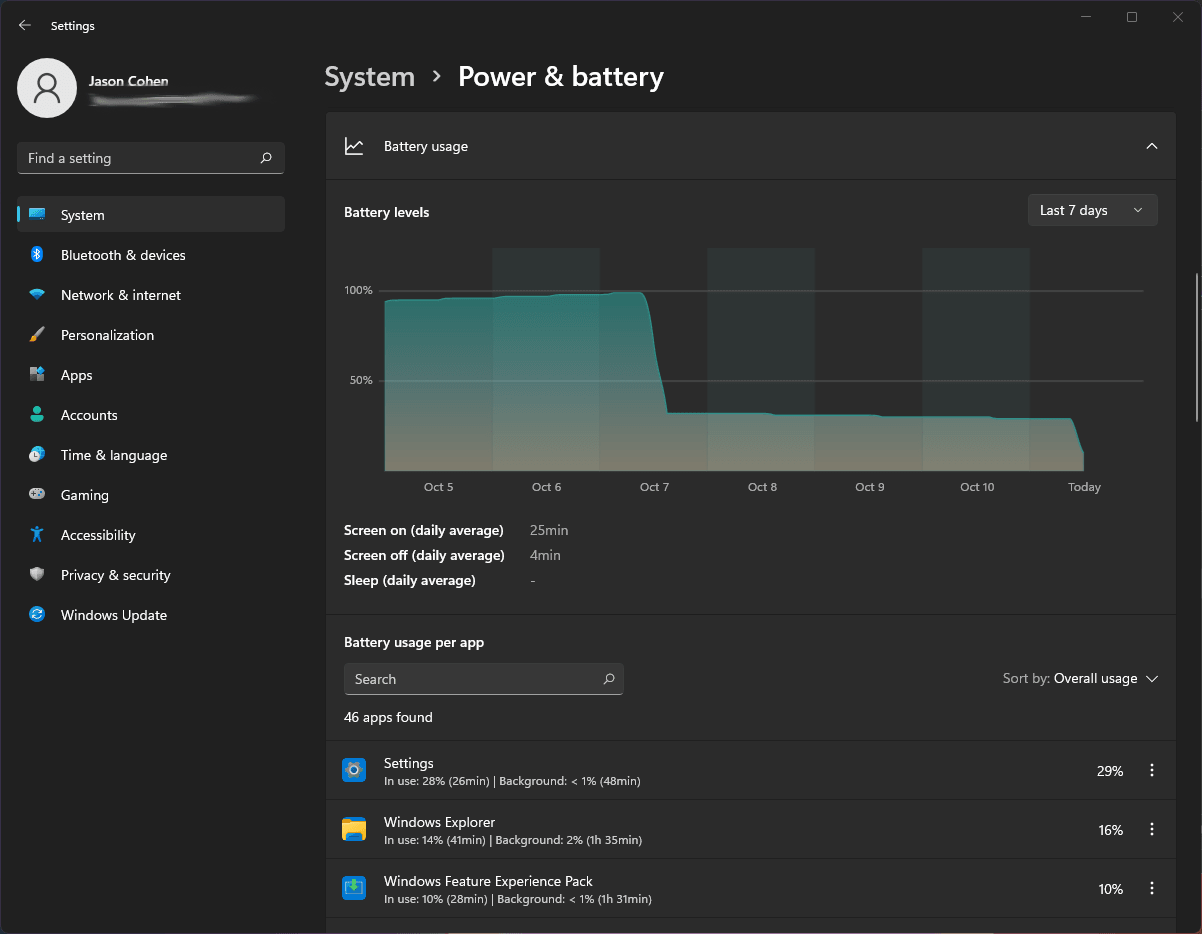
Mục "Power & battery" trong Cài đặt cung cấp biểu đồ chi tiết về việc sử dụng pin trong vài giờ hoặc vài ngày qua, đồng thời liệt kê các ứng dụng tiêu thụ nhiều năng lượng nhất.
29. Trò chuyện qua Microsoft Teams
Microsoft Teams được tích hợp sẵn, cho phép bạn nhắn tin, gọi thoại và video. Bạn có thể đồng bộ hóa danh bạ và bắt đầu cuộc trò chuyện một cách nhanh chóng từ thanh tác vụ.
30. Kích hoạt chế độ âm thanh nâng cao
Windows 11 cung cấp các tùy chọn âm thanh nâng cao như tăng âm trầm (bass boost), âm thanh vòm ảo và âm thanh đơn kênh (mono). Các cài đặt này có thể được tìm thấy trong thuộc tính của thiết bị âm thanh trong mục Cài đặt.
31. Hoàn thành công việc với phiên tập trung
Tính năng Focus Sessions trong ứng dụng Clock giúp bạn thiết lập các khoảng thời gian làm việc không bị phân tâm. Nó có thể tích hợp với danh sách việc cần làm và tự động lên lịch nghỉ giải lao ngắn.