

Tạo lại phân vùng phục hồi Windows 11: Hướng dẫn chi tiết
Phân vùng phục hồi (WinRE) bị lỗi, thiếu dung lượng hoặc cản trở việc mở rộng ổ C? Hướng dẫn các bước kỹ thuật để tạo lại phân vùng này bằng Command Prompt.
Trên Windows 11, phân vùng phục hồi chứa Môi trường Khôi phục Windows (WinRE) là một thành phần quan trọng để khắc phục các sự cố hệ thống nghiêm trọng. Tuy nhiên, trong một số trường hợp như phân vùng bị hỏng, không đủ dung lượng, hoặc cần di chuyển để mở rộng ổ đĩa chính, người dùng có thể cần phải tạo lại phân vùng này. Quá trình này đòi hỏi thao tác kỹ thuật và cần được thực hiện cẩn thận.
Cảnh báo: Các thao tác dưới đây sẽ sửa đổi cấu trúc phân vùng ổ cứng. Việc thực hiện không đúng cách có thể làm hỏng bản cài đặt Windows. Do đó, người dùng nên sao lưu toàn bộ dữ liệu quan trọng trước khi tiếp tục.
Vai trò và kích thước của phân vùng phục hồi
Phân vùng phục hồi là một khu vực riêng biệt trên ổ cứng chứa các công cụ cần thiết để sửa chữa hệ thống khi gặp lỗi. Khi bạn sử dụng tính năng "Advanced startup" (Khởi động nâng cao) để truy cập các tùy chọn như Sửa chữa Khởi động (Startup Repair), Khôi phục Hệ thống (System Restore) hoặc đặt lại PC, bạn đang truy cập vào WinRE được lưu trên phân vùng này.
Về kích thước, dù Microsoft đề xuất tối thiểu 300MB, kích thước thực tế có thể lớn hơn tùy thuộc vào các yếu tố như ngôn ngữ, tùy chỉnh và các tệp hệ thống. Để đảm bảo hoạt động ổn định, khi tạo lại phân vùng theo cách thủ công, dung lượng khuyến nghị là 1GB (1024MB).
Các trường hợp cần tạo lại phân vùng WinRE
Việc xóa và tạo lại phân vùng phục hồi thường cần thiết trong các tình huống sau:
- Phân vùng bị hỏng: Dữ liệu trên phân vùng bị lỗi, khiến các chức năng khôi phục không hoạt động.
- Cản trở mở rộng ổ đĩa: Vị trí của phân vùng phục hồi có thể ngăn cản việc mở rộng phân vùng hệ thống (ổ C:).
- Nhiều phân vùng phục hồi: Sau các bản cập nhật lớn, hệ thống có thể tạo ra các phân vùng phục hồi dư thừa.
- Không đủ dung lượng: Phân vùng hiện tại quá nhỏ để chứa các bản cập nhật cho môi trường khôi phục, gây ra lỗi cập nhật.
Phương pháp 1: Tái tạo phân vùng từ tệp WinRE có sẵn
Phương pháp này phù hợp khi bạn cần di chuyển hoặc thay đổi kích thước phân vùng nhưng các tệp khôi phục gốc vẫn còn nguyên vẹn. Hệ thống sẽ sử dụng lại tệp "winre.wim" hiện có.
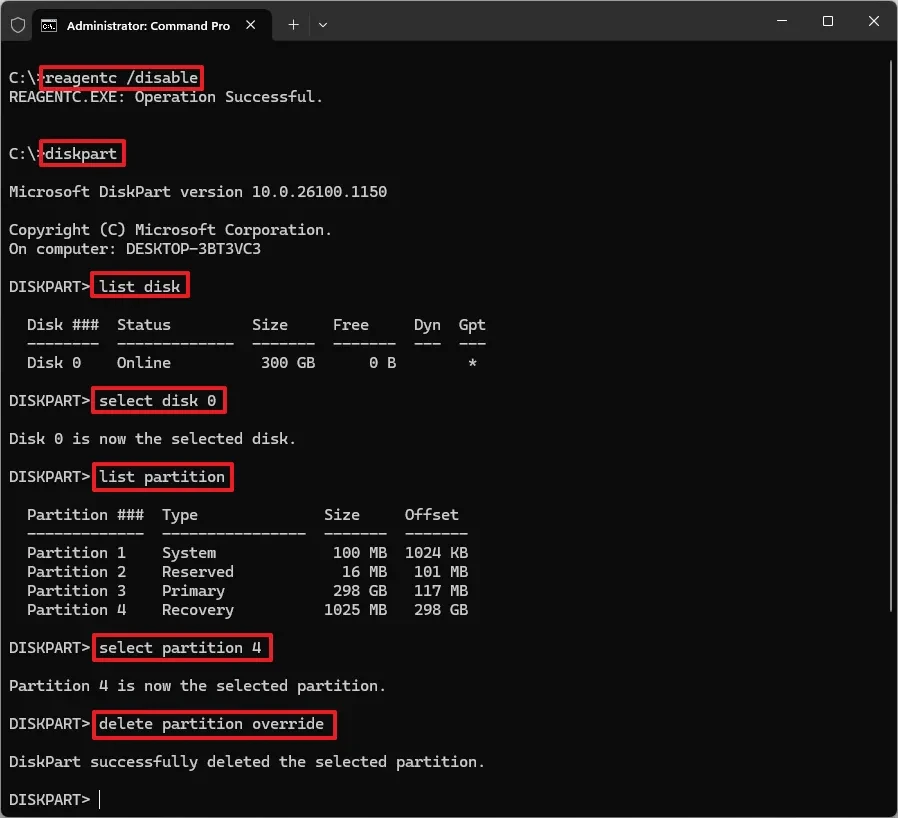
- Mở Command Prompt với quyền quản trị (Run as administrator).
- Vô hiệu hóa WinRE để di chuyển tệp ảnh khôi phục về ổ C:. Gõ lệnh:
reagentc /disable - Khởi chạy công cụ quản lý phân vùng DiskPart. Gõ lệnh:
diskpart - Liệt kê các ổ đĩa và chọn ổ chứa Windows (thường là disk 0).
list diskselect disk 0 - Liệt kê các phân vùng để xác định phân vùng phục hồi cần xóa.
list partition - Chọn và xóa phân vùng phục hồi. Thay "X" bằng số thứ tự của phân vùng.
select partition Xdelete partition override
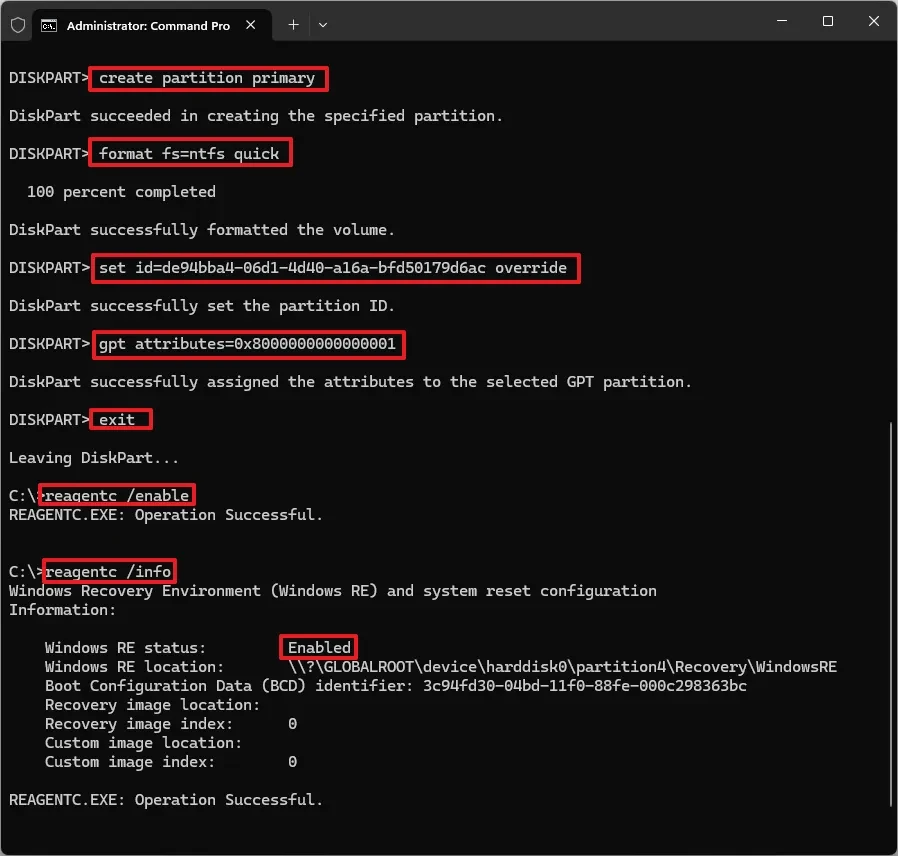
- Tạo phân vùng chính mới. Bạn có thể sử dụng không gian trống vừa tạo ra.
create partition primary - Định dạng phân vùng mới theo chuẩn NTFS.
format fs=ntfs quick - Thiết lập ID cho phân vùng để Windows nhận diện đây là phân vùng phục hồi.
set id=de94bba4-06d1-4d40-a16a-bfd50179d6ac override - Đặt thuộc tính để bảo vệ và ẩn phân vùng này.
gpt attributes=0x8000000000000001 - Thoát khỏi DiskPart.
exit - Kích hoạt lại WinRE. Lệnh này sẽ tự động sao chép tệp "winre.wim" vào phân vùng mới.
reagentc /enable - Kiểm tra lại trạng thái để đảm bảo quá trình thành công.
reagentc /info
Phương pháp 2: Tạo mới hoàn toàn từ tệp cài đặt Windows 11
Sử dụng phương pháp này khi tệp khôi phục gốc bị hỏng hoặc không tồn tại. Bạn sẽ cần một bộ cài đặt Windows 11 (dưới dạng USB hoặc tệp ISO).
- Mở Command Prompt với quyền quản trị và khởi chạy DiskPart.
- Sử dụng các lệnh
list disk,select disk 0,list partition,select partition X, vàdelete partition overrideđể xóa phân vùng phục hồi cũ. - Tạo một phân vùng mới với kích thước 1024MB.
create partition primary size=1024 - Thực hiện định dạng, đặt ID và thuộc tính tương tự như phương pháp 1, sau đó thoát DiskPart.
- Gắn tệp ISO cài đặt Windows 11 (nhấp chuột phải vào tệp ISO > chọn Mount) hoặc kết nối USB cài đặt. Ghi lại ký tự ổ đĩa của bộ cài (ví dụ: D:).
- Tạo các thư mục tạm để chứa tệp ảnh.
mkdir "%USERPROFILE%\Downloads\Images" "%USERPROFILE%\Downloads\Mount" - Sao chép tệp install.wim từ bộ cài vào thư mục vừa tạo. Thay "D:" bằng ký tự ổ đĩa bộ cài của bạn.
xcopy "D:\Sources\install.wim" "%USERPROFILE%\Downloads\Images\" /H /E /C /I /Y - Gắn tệp ảnh install.wim để truy cập nội dung bên trong. Con số /Index:6 tương ứng với phiên bản Windows 11 Pro. Bạn có thể cần thay đổi chỉ số này cho phiên bản Windows của mình.
dism /Mount-Image /ImageFile:"%USERPROFILE%\Downloads\Images\install.wim" /Index:6 /MountDir:"%USERPROFILE%\Downloads\Mount" - Sao chép các tệp winre.wim và reagent.xml cần thiết vào thư mục hệ thống.
xcopy "%USERPROFILE%\Downloads\Mount\Windows\System32\Recovery\winre.wim" "C:\Windows\System32\Recovery\" /H /E /C /I /Yxcopy "%USERPROFILE%\Downloads\Mount\Windows\System32\Recovery\reagent.xml" "C:\Windows\System32\Recovery\" /H /E /C /I /Y - Kích hoạt WinRE trên phân vùng mới.
reagentc /enable - Kiểm tra lại trạng thái.
reagentc /info - Gỡ tệp ảnh và dọn dẹp các tệp tạm.
dism /Unmount-Image /MountDir:"%USERPROFILE%\Downloads\Mount" /discard
Sau khi hoàn tất, phân vùng phục hồi mới sẽ được thiết lập và sẵn sàng hoạt động, đảm bảo bạn có thể truy cập các công cụ khắc phục sự cố khi cần thiết.