

Cách dùng Virtual Workspaces để quản lý tính năng ảo hóa trên Windows 11
Microsoft chính thức tích hợp tính năng Virtual Workspaces vào ứng dụng Settings trên Windows 11, giúp người dùng bật hoặc tắt Hyper-V, Windows Sandbox và các công cụ ảo hóa nhanh chóng.
Trong nỗ lực hiện đại hóa giao diện người dùng, Microsoft đã bổ sung khả năng quản lý các tính năng ảo hóa trực tiếp từ ứng dụng Settings trên Windows 11 thông qua một trang mới mang tên “Virtual Workspaces” (Không gian làm việc ảo). Đây là bước đi tiếp theo của hãng trong việc loại bỏ dần các bảng điều khiển cũ, mang lại trải nghiệm đồng nhất và thuận tiện hơn cho người dùng kỹ thuật.
Virtual Workspaces: Bước tiến mới cho trải nghiệm người dùng chuyên sâu
Trước đây, để kích hoạt các tính năng như Hyper-V hay Windows Sandbox, người dùng phải truy cập vào hộp thoại "Windows Features" mang phong cách cổ điển. Với bản cập nhật mới nhất, trang Virtual Workspaces cho phép thực hiện các thao tác này ngay trong ứng dụng Settings hiện đại. Sự thay đổi này không chỉ giúp giao diện gọn gàng hơn mà còn tối ưu hóa quy trình làm việc cho các lập trình viên và chuyên gia IT thường xuyên sử dụng máy ảo.
Cách bật các tính năng ảo hóa qua Virtual Workspaces
Để kích hoạt các thành phần ảo hóa cần thiết trên hệ thống, người dùng có thể thực hiện theo quy trình chuẩn hóa sau đây:
- Mở ứng dụng Settings (Cài đặt) trên Windows 11.
- Truy cập vào mục System (Hệ thống).
- Chọn trang Advanced (Nâng cao) ở khung bên phải.
- Tìm và nhấp vào mục Virtual Workspaces.
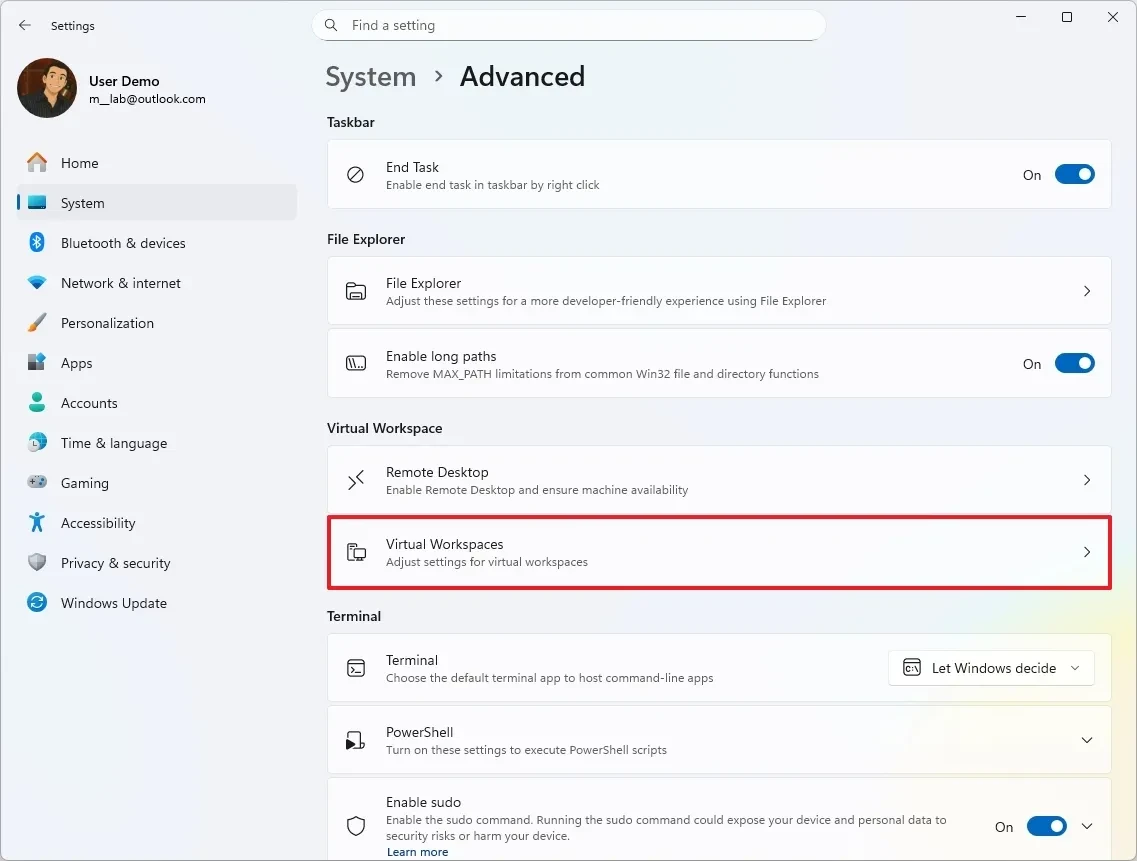
Tại đây, bạn có thể lựa chọn bật các thành phần cụ thể tùy theo nhu cầu công việc:
- Containers: Hỗ trợ tạo và quản lý Windows Server Containers.
- Guarded Host: Cho phép chạy máy ảo được bảo vệ (Shielded Virtual Machine).
- Virtual Machine Platform: Nền tảng cốt lõi cho các máy ảo chạy trên Windows.
- Windows Hypervisor Platform: Cho phép các phần mềm ảo hóa của bên thứ ba tương tác với Windows hypervisor.
- Windows Sandbox: Tạo môi trường máy ảo cô lập để chạy ứng dụng không tin cậy.
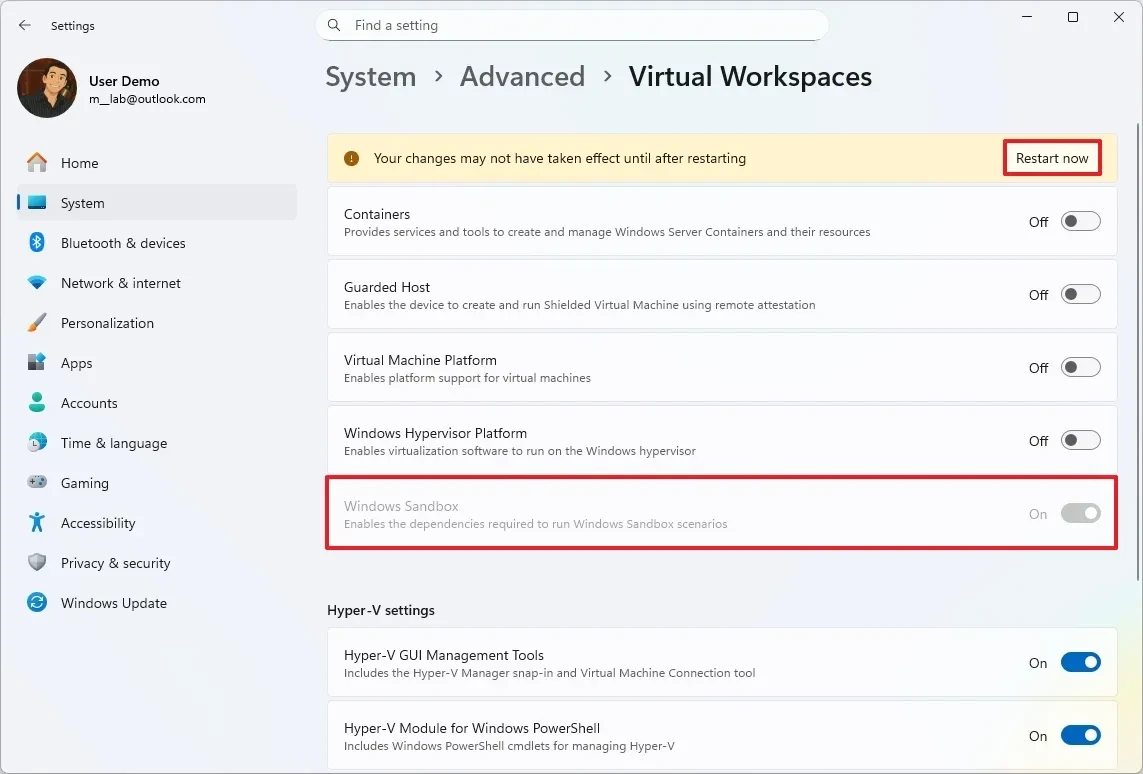
Bên cạnh đó, trang này cũng quản lý chi tiết các thành phần của Hyper-V bao gồm công cụ quản lý GUI (Hyper-V Manager), Module dành cho PowerShell và các dịch vụ đi kèm. Sau khi chọn xong, người dùng cần nhấn Restart now (Khởi động lại ngay) để hệ thống áp dụng các thay đổi.
Quy trình tắt tính năng ảo hóa khi không sử dụng
Nếu không còn nhu cầu sử dụng máy ảo hoặc muốn giải phóng tài nguyên hệ thống, việc tắt các tính năng này cũng trở nên đơn giản hơn:
- Vào Settings > System > Advanced.
- Chọn Virtual Workspaces.
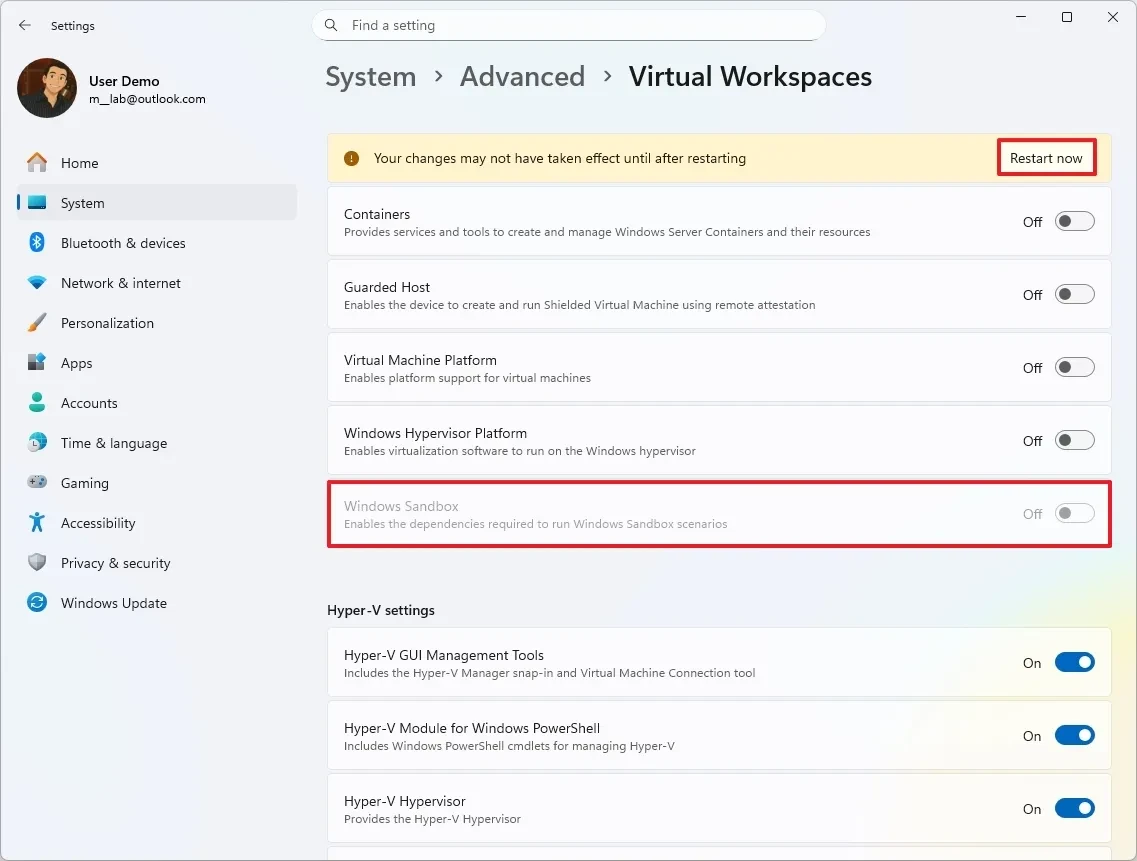
- Chuyển trạng thái các tính năng đang bật sang Off.
- Nhấn Restart now để hoàn tất.
Các câu hỏi thường gặp về Virtual Workspaces
| Câu hỏi | Giải đáp |
|---|---|
| Virtual Workspaces hỗ trợ phiên bản nào? | Tính năng này khả dụng trên các bản build Windows 11 mới nhất sau khi cập nhật các bản vá tích lũy. |
| Có bắt buộc phải khởi động lại máy không? | Có, việc thêm hoặc bớt các thành phần hệ thống ảo hóa luôn yêu cầu khởi động lại để cấu hình. |
| Tại sao tôi không thấy mục này trong Settings? | Có thể do phiên bản Windows chưa cập nhật, hoặc tính năng ảo hóa phần cứng (Virtualization) đang bị tắt trong BIOS/UEFI. |
Kết luận
Việc tích hợp Virtual Workspaces vào Settings cho thấy cam kết của Microsoft trong việc tối ưu hóa hệ điều hành Windows 11 cho người dùng chuyên nghiệp. Dù các phương pháp cũ như PowerShell hay Windows Features vẫn hoạt động, trang quản lý mới này cung cấp một cách tiếp cận trực quan, giúp việc kiểm soát môi trường ảo hóa trở nên nhanh chóng và chính xác hơn bao giờ hết.