

Cách bật giao diện hộp thoại Run mới hiện đại trên Windows 11
Hộp thoại Run trên Windows 11 vừa nhận được bản cập nhật giao diện lớn nhất sau 30 năm. Người dùng có thể trải nghiệm sớm thiết kế này thông qua công cụ ViveTool.
Sau hơn ba thập kỷ giữ nguyên thiết kế truyền thống, hộp thoại Run trên hệ điều hành Windows cuối cùng đã có sự thay đổi lớn về diện mạo. Microsoft hiện đang thử nghiệm giao diện hiện đại cho tính năng này trên các bản build xem trước của Windows 11 thuộc kênh Dev và Beta.
Sự lột xác của hộp thoại Run sau hơn 30 năm
Đối với người dùng kỹ thuật, tổ hợp phím Windows + R để mở hộp thoại Run là thao tác quen thuộc hàng ngày để truy cập nhanh các lệnh hệ thống. Kể từ khi ra mắt, giao diện của công cụ này hầu như không thay đổi. Tuy nhiên, trong nỗ lực đồng nhất ngôn ngữ thiết kế Fluent Design trên toàn hệ điều hành, Microsoft đã giới thiệu phiên bản mới với các góc bo tròn và giao diện trực quan hơn.
Hiện tại, thiết kế này vẫn được ẩn dưới dạng tính năng thử nghiệm. Để trải nghiệm sớm, người dùng cần sử dụng công cụ bên thứ ba mang tên ViveTool để kích hoạt các ID tính năng tương ứng.
Hướng dẫn kích hoạt giao diện hộp thoại Run mới
Để thực hiện việc thay đổi giao diện, máy tính của bạn cần đang chạy phiên bản Windows 11 Insider (kênh Dev hoặc Beta). Hãy thực hiện theo các bước chi tiết dưới đây:
Bước 1: Chuẩn bị công cụ ViveTool
- Truy cập trang GitHub chính thức của ViveTool và tải xuống tệp tin nén ViveTool-vx.x.x.zip.
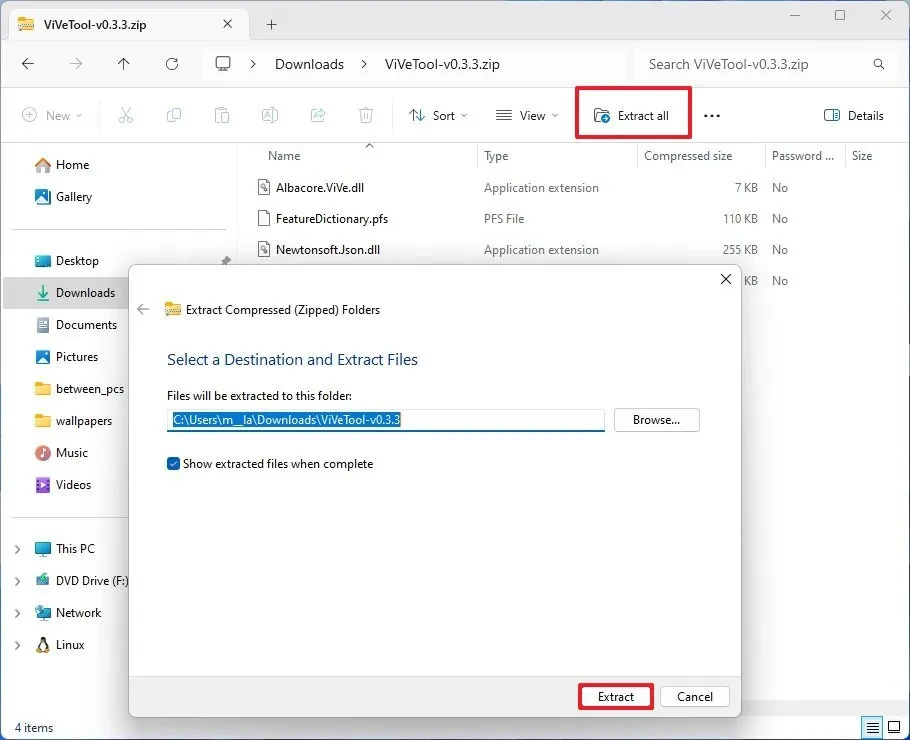
- Mở tệp tin vừa tải về bằng File Explorer.
- Chọn Extract all (Giải nén tất cả) và nhấn Extract.
- Sao chép đường dẫn của thư mục sau khi giải nén để sử dụng trong các bước tiếp theo.
Bước 2: Sử dụng Command Prompt để kích hoạt
- Mở menu Start, tìm kiếm Command Prompt.
- Nhấp chuột phải vào kết quả và chọn Run as administrator (Chạy với quyền quản trị).
- Trong cửa sổ lệnh, gõ
cdkèm theo đường dẫn thư mục bạn vừa sao chép ở Bước 1, sau đó nhấn Enter. - Nhập dòng lệnh sau để kích hoạt các mã tính năng mới cho hộp thoại Run:
vivetool /enable /id:58381341,58527096,57156807,57259990 - Nhấn Enter và khởi động lại máy tính để thay đổi có hiệu lực.
Bước 3: Kích hoạt trong phần Cài đặt
Sau khi khởi động lại, bạn cần thực hiện bước cuối cùng trong hệ thống:
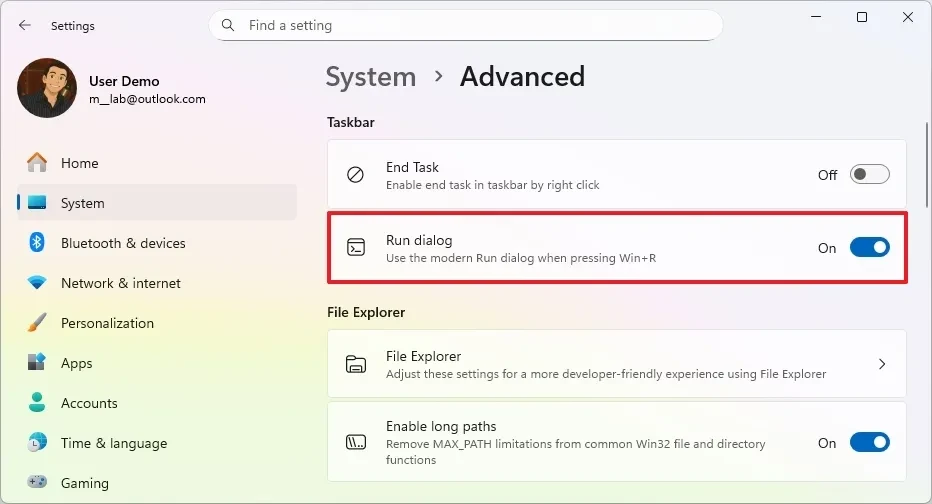
- Mở Settings (Cài đặt) > System (Hệ thống).
- Tìm đến mục Advanced (Nâng cao).
- Chuyển trạng thái công tắc Run dialog sang On (Bật).
Kết quả và lưu ý quan trọng
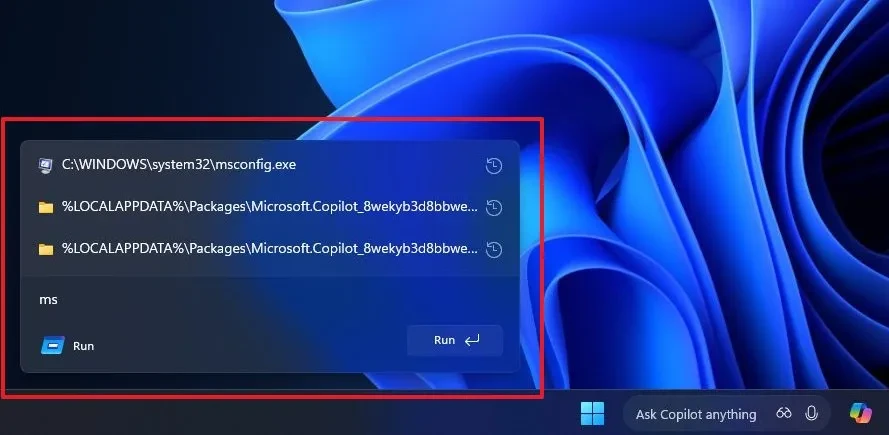
Sau khi hoàn tất, mỗi khi bạn nhấn phím Windows + R, hộp thoại Run mới với thiết kế hiện đại sẽ xuất hiện, mang lại cảm giác mượt mà và đồng bộ hơn với tổng thể Windows 11.
Các câu hỏi thường gặp (FAQ)
| Câu hỏi | Giải đáp |
|---|---|
| Có an toàn không? | ViveTool là công cụ phổ biến trong cộng đồng tester, nhưng do can thiệp vào tính năng ẩn, có thể gây mất ổn định nhẹ. |
| Có thay đổi tính năng không? | Không. Chức năng cốt lõi vẫn giữ nguyên, bản cập nhật chỉ thay đổi về mặt giao diện. |
| Cách quay về bản cũ? | Bạn có thể dùng lệnh /disable thay cho /enable trong Command Prompt với các ID tương ứng. |
Mặc dù Microsoft chưa công bố thời điểm chính thức đưa giao diện này lên phiên bản Windows 11 ổn định, nhưng đây là một bước đi cho thấy hãng đang nỗ lực loại bỏ dần những tàn dư thiết kế cũ kỹ từ hàng chục năm trước.