

Cách mua thêm dung lượng iCloud+ trên iPhone iPad và máy tính Mac chi tiết nhất 2026
Nâng cấp iCloud+ giúp người dùng Apple mở rộng bộ nhớ lên tới 12TB chỉ từ 19.000 VNĐ. Khám phá ngay hướng dẫn mua dung lượng và các phương thức thanh toán mới nhất.
iCloud là dịch vụ lưu trữ đám mây thiết yếu dành cho người dùng các thiết bị Apple như iPhone, iPad và MacBook. Mặc định, mỗi tài khoản chỉ có 5GB dung lượng miễn phí, con số này thường không đủ để đáp ứng nhu cầu lưu trữ ảnh và video chất lượng cao hiện nay. Để khắc phục, việc nâng cấp lên gói iCloud+ là giải pháp tối ưu nhất năm 2026.
Bảng giá các gói dung lượng iCloud+ mới nhất năm 2026
Apple đã cập nhật hệ thống gói lưu trữ đa dạng, phù hợp từ nhu cầu cá nhân đến lưu trữ chuyên nghiệp cho gia đình. Dưới đây là bảng giá cước hàng tháng tại thị trường Việt Nam:
| Gói dung lượng | Giá cước (VNĐ/tháng) | Đặc điểm nổi bật |
|---|---|---|
| 50GB | 19.000 VNĐ | Phù hợp cá nhân lưu trữ ảnh cơ bản |
| 200GB | 69.000 VNĐ | Hỗ trợ chia sẻ tối đa cho 5 người |
| 2TB | 249.000 VNĐ | Lưu trữ tệp tin lớn cho cả gia đình |
| 6TB / 12TB | Từ 749.000 VNĐ | Kho lưu trữ khổng lồ cho người dùng chuyên nghiệp |
Cách mua dung lượng iCloud trên iPhone và iPad
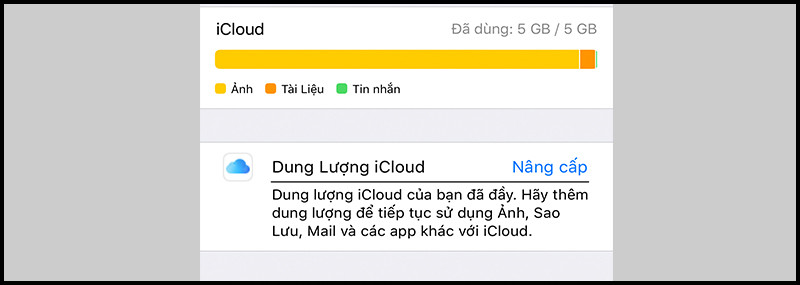
Khi thiết bị gửi thông báo bộ nhớ đám mây đã đầy, bạn nên tiến hành nâng cấp ngay để không làm gián đoạn quá trình sao lưu dữ liệu quan trọng.
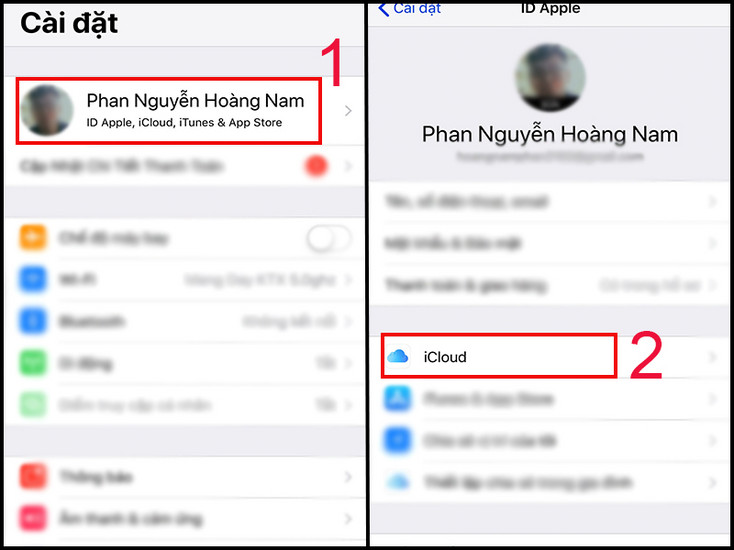
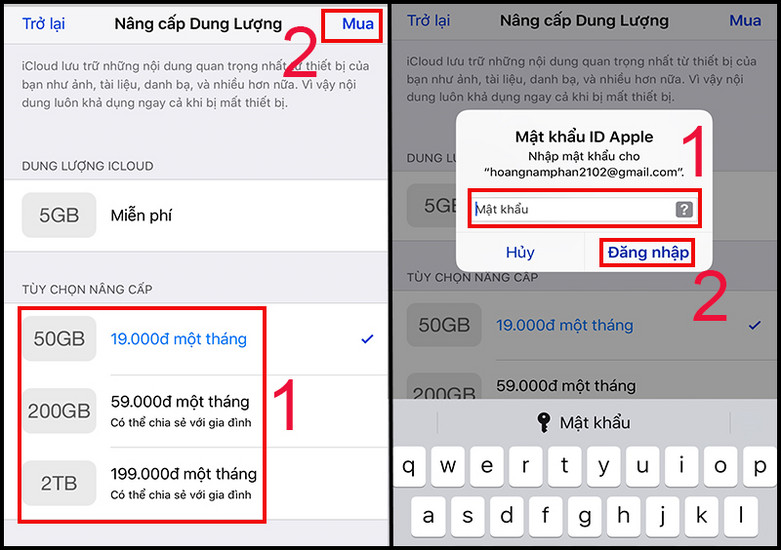
Bước 1: Truy cập vào Cài đặt, nhấn vào tên tài khoản Apple ID của bạn ở trên cùng và chọn mục iCloud.
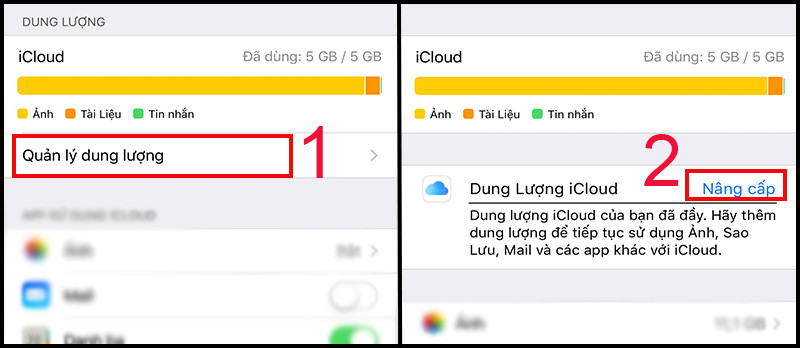
Bước 2: Trong giao diện iCloud, chọn Quản lý dung lượng (hoặc Quản lý dung lượng tài khoản), sau đó chọn Nâng cấp hoặc Thay đổi gói dung lượng.
Bước 3: Lựa chọn mức dung lượng bạn cần (ví dụ 50GB, 200GB, 2TB...). Nhấn Mua và xác thực bằng mật khẩu Apple ID hoặc Face ID để hoàn tất giao dịch.
Hướng dẫn nâng cấp iCloud+ trên máy tính Mac
Việc mua thêm dung lượng trên MacBook cũng được thực hiện nhanh chóng thông qua các bước sau:
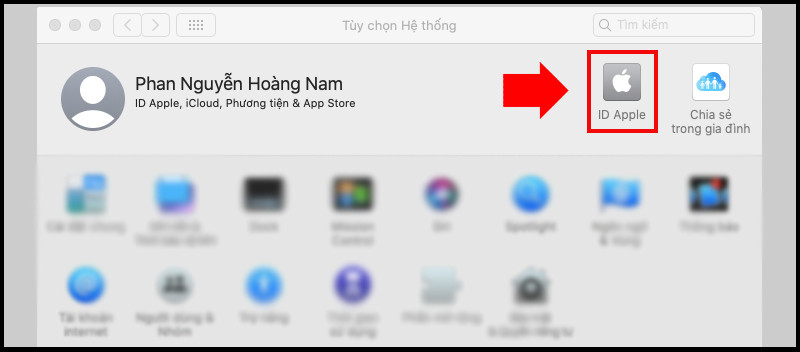
Bước 1: Mở Cài đặt hệ thống và nhấn vào biểu tượng ID Apple (Apple Account).
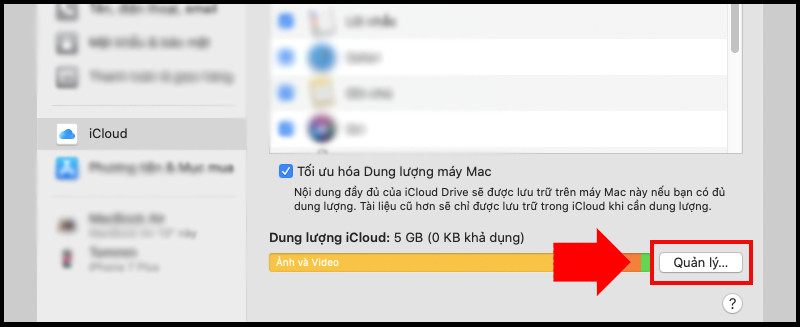
Bước 2: Chọn mục iCloud và nhấp vào nút Quản lý....
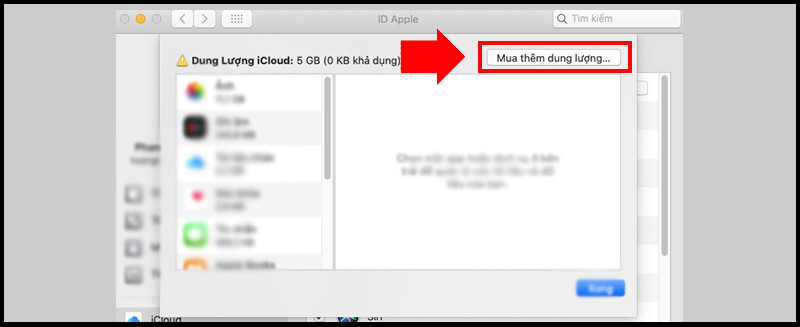
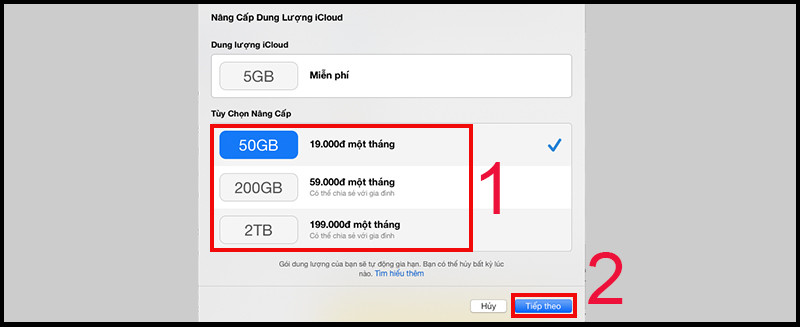
Bước 3: Chọn tiếp Mua thêm dung lượng... hoặc Thay đổi gói dung lượng....
Bước 4: Chọn gói dung lượng mong muốn, sau đó nhấn Tiếp theo và nhập mật khẩu máy để xác nhận thanh toán.
Các phương thức thanh toán iCloud phổ biến tại Việt Nam
Apple hiện hỗ trợ đa dạng hình thức thanh toán giúp người dùng Việt Nam dễ dàng tiếp cận dịch vụ:
- Ví điện tử (MoMo / ZaloPay): Đây là phương thức phổ biến nhất, cho phép liên kết trực tiếp và thanh toán không cần thẻ quốc tế.
- Thẻ quốc tế (Visa/Mastercard): Người dùng chỉ cần nhập số thẻ, ngày hết hạn và mã bảo mật CVV.
- Thẻ nội địa NAPAS: Hiện đã hỗ trợ qua một số ngân hàng liên kết tại Việt Nam.
Lưu ý: Khi đăng ký, hãy đảm bảo điền chính xác mã bưu chính (Postcode) của tỉnh thành đang sinh sống để giao dịch được thực hiện hợp lệ.
Giải đáp các thắc mắc thường gặp
Tại sao không mua được dung lượng iCloud?
Nguyên nhân thường gặp nhất là do phương thức thanh toán bị lỗi hoặc số dư trong ví điện tử/thẻ ngân hàng không đủ để thanh toán cước phí hàng tháng.
Mua gói 50GB thì tổng dung lượng nhận được là bao nhiêu?
Sau khi nâng cấp gói 50GB, tổng dung lượng lưu trữ bạn có sẽ là 50GB (con số này đã bao gồm 5GB miễn phí ban đầu, không phải cộng dồn thêm).