

Cách bật JavaScript trên iPad cho Safari, Chrome, Firefox và giải pháp khắc phục lỗi website
Kích hoạt JavaScript trên iPad giúp hiển thị đầy đủ giao diện động trên Safari, Chrome và Firefox, đồng thời hạn chế các lỗi tương tác khi lướt web hàng ngày.
JavaScript là thành phần cốt lõi điều khiển các yếu tố tương tác trên môi trường web hiện đại, từ thanh menu điều hướng, biểu mẫu đăng ký, hiệu ứng hoạt ảnh đến việc phát nội dung đa phương tiện. Trên hệ điều hành iPadOS, tính năng này được kích hoạt theo các cơ chế khác nhau tùy thuộc vào từng ứng dụng trình duyệt. Việc nắm rõ phương thức quản lý và khắc phục lỗi thực thi mã kịch bản sẽ đảm bảo quá trình duyệt web luôn diễn ra ổn định và an toàn.
Vai trò cốt lõi của JavaScript đối với trải nghiệm web trên iPad
Theo tài liệu kỹ thuật từ Apple, JavaScript được ứng dụng rộng rãi nhằm xây dựng các chức năng động và phản hồi hành vi của người dùng trên trang web. Nếu thiếu sự hỗ trợ của ngôn ngữ này, các website chỉ có thể tải nội dung tĩnh thô sơ, dẫn đến việc nhiều thành phần giao diện không thể vận hành bình thường.

Đặc biệt, hệ thống dịch vụ của Google cũng đưa ra cảnh báo rằng việc tắt hoặc sử dụng trình duyệt không hỗ trợ JavaScript sẽ làm gián đoạn quá trình xác thực đăng nhập tài khoản. Người dùng có thể gặp các lỗi phổ biến như không bấm được nút gửi dữ liệu, form nhập thông tin bị treo hoặc khung trình phát video không thể tải dữ liệu.
Hướng dẫn kích hoạt JavaScript trên trình duyệt Safari
Đối với trình duyệt Safari mặc định, Apple tích hợp một công tắc điều khiển độc lập nằm sâu trong khu vực thiết lập hệ thống. Người dùng cần truy cập vào mục cài đặt nâng cao để quản lý quyền thực thi tập lệnh.

Để kích hoạt, quy trình thực hiện gồm các bước cụ thể:
- Mở ứng dụng Settings (Cài đặt) trên giao diện chính của iPad.
- Cuộn danh mục bên trái, tìm chọn mục Apps (Ứng dụng), sau đó chọn trình duyệt Safari.
- Kéo xuống cuối trang thiết lập của Safari và nhấn vào mục Advanced (Nâng cao).
- Tìm dòng JavaScript và gạt công tắc sang trạng thái Bật (màu xanh lá cây).
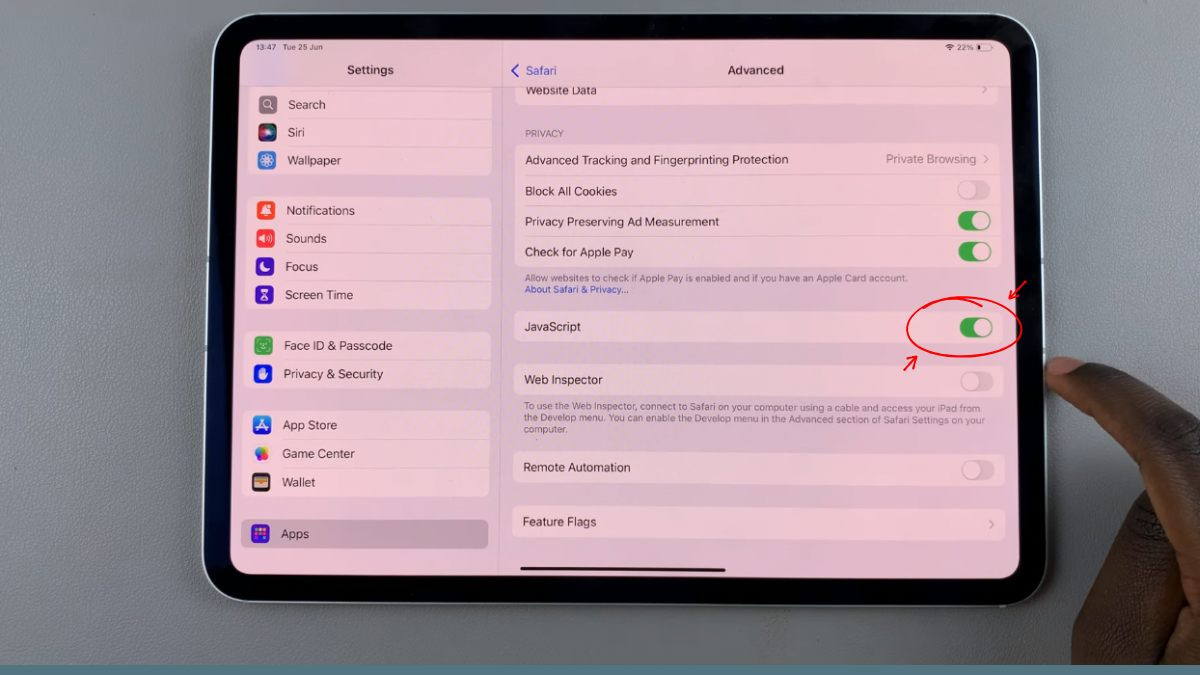
Đáng lưu ý, vị trí của menu Cài đặt có thể thay đổi nhẹ tùy theo từng phiên bản cập nhật iPadOS. Khi JavaScript được bật, các trang web có thể tự do thực thi mã lệnh, do đó người dùng được khuyến cáo luôn cập nhật hệ điều hành mới nhất và thận trọng khi truy cập vào các địa chỉ mạng không rõ nguồn gốc.
Cơ chế hoạt động của JavaScript trên Chrome và Firefox
Trái ngược với phiên bản dành cho máy tính để bàn, Google Chrome và Mozilla Firefox trên nền tảng iPadOS không cung cấp tùy chọn bật/tắt JavaScript thủ công trong giao diện người dùng. Cả Google và Mozilla đều xác nhận JavaScript đã được tích hợp và mặc định kích hoạt sẵn để đảm bảo hiệu suất vận hành dịch vụ.
| Trình duyệt | Trạng thái mặc định | Vị trí tùy chỉnh | Khả năng can thiệp thủ công |
|---|---|---|---|
| Safari | Bật | Settings > Apps > Safari > Advanced | Cho phép bật/tắt trực tiếp |
| Google Chrome | Bật | Tích hợp sẵn trong nhân ứng dụng | Không có nút gạt thủ công |
| Mozilla Firefox | Bật | Tích hợp sẵn trong nhân ứng dụng | Không có nút gạt thủ công |
Trong trường hợp website trên Chrome hoặc Firefox gửi thông báo yêu cầu kích hoạt JavaScript, nguyên nhân thường xuất phát từ xung đột phần mềm hoặc lỗi mạng chứ không phải do tính năng bị vô hiệu hóa. Người dùng có thể tiến hành kiểm tra bằng cách:
- Đóng tab đang gặp sự cố và tải lại trang web.
- Kiểm tra và cập nhật phiên bản mới nhất của ứng dụng qua App Store.
- Vô hiệu hóa tạm thời các tiện ích chặn nội dung, phần mềm VPN hoặc cấu hình mạng riêng biệt.
- Mở thử địa chỉ trang web đó bằng Safari để xác minh nguồn phát sinh lỗi.
Chủ động tắt JavaScript để gia tăng an toàn thông tin
Việc tắt JavaScript là giải pháp kỹ thuật hữu ích khi người dùng cần kiểm tra mã nguồn, phân tích lỗi hiển thị hoặc phòng ngừa việc tải các tập lệnh mã độc từ trang web đáng ngờ. Tuy nhiên, hành động này sẽ làm tê liệt nhiều tính năng tương tác.
Thao tác vô hiệu hóa trên Safari được thực hiện thông qua đường dẫn: Settings > Apps > Safari > Advanced, sau đó gạt công tắc JavaScript sang trạng thái Tắt. Cần lưu ý rằng việc tắt JavaScript không thay thế cho các tiêu chuẩn an ninh mạng tổng thể; người dùng vẫn cần cẩn trọng bảo mật thông tin tài khoản và dữ liệu cá nhân khi duyệt web.
Các bước xử lý khi website không phản hồi mã JavaScript
Nếu tùy chọn JavaScript đã được kích hoạt đầy đủ nhưng trang web vẫn không thực thi các tác vụ động, sự cố có thể bắt nguồn từ dữ liệu bộ nhớ đệm, sự can thiệp của VPN hoặc lỗi từ phía máy chủ web.
 Lê Nhân