

10 mẹo Microsoft Teams giúp tối ưu năng suất làm việc văn phòng
Khám phá các tính năng ẩn trên Microsoft Teams từ cách ly giọng nói bằng AI đến cộng tác thời gian thực với Loop giúp quy trình làm việc chuyên nghiệp và hiệu quả hơn.
Microsoft Teams đã trở thành trung tâm kết nối tại nhiều văn phòng hiện đại. Tuy nhiên, việc khai thác tối đa sức mạnh của nền tảng này để làm việc thông minh hơn là điều không phải người dùng nào cũng nắm vững. Dưới đây là 10 thủ thuật giúp bạn quản lý công việc và cộng tác hiệu quả hơn.
Tích hợp Outlook và quản lý tin nhắn linh hoạt
Chia sẻ email trực tiếp sang Teams: Thay vì phải tải tệp đính kèm và gửi lại thủ công, bạn có thể chọn tính năng "Share to Teams" trên thanh công cụ của Outlook. Thao tác này cho phép chuyển toàn bộ nội dung email và tệp đính kèm vào một kênh hoặc cuộc trò chuyện cụ thể, giúp đồng nghiệp dễ dàng theo dõi bối cảnh công việc.
Chuyển tiếp nhiều tin nhắn cùng lúc: Microsoft đã cập nhật tính năng cho phép người dùng gom tối đa năm tin nhắn vào một gói duy nhất để chuyển tiếp. Tính năng này giúp giữ nguyên thứ tự nội dung và tránh làm thất lạc các mục hành động quan trọng khi chia sẻ sang nhóm chat khác.
Tối ưu hóa hiển thị và không gian làm việc
Ghim cửa sổ Teams lên trên cùng: Để duy trì giao tiếp trong khi đang làm việc trên các ứng dụng khác, bạn có thể chọn "More options" ở góc trên bên phải cửa sổ và nhấn "Pin window on top". Cửa sổ Teams sẽ luôn hiển thị phía trên, cho phép bạn theo dõi cuộc gọi hoặc tin nhắn mà không cần chuyển đổi tab liên tục.
Nâng cao chất lượng cuộc họp trực tuyến
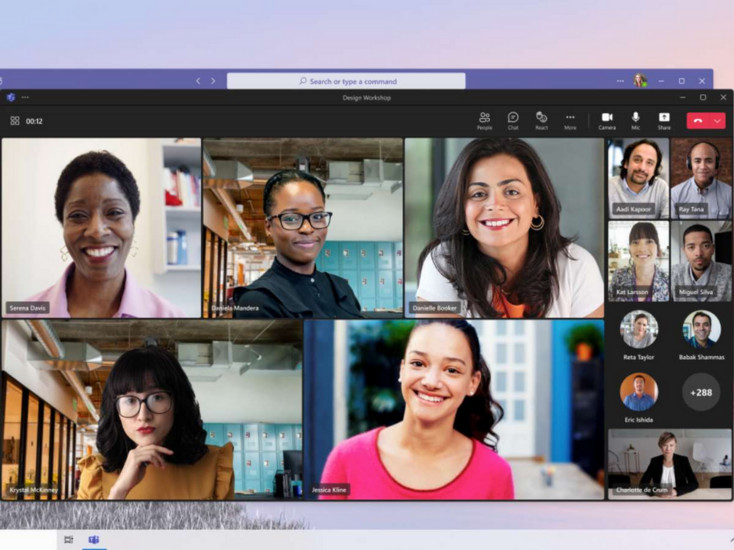
Cách ly giọng nói bằng AI (Voice isolation): Đối với những người thường xuyên làm việc tại không gian công cộng, công nghệ AI này sẽ nhận diện và chỉ giữ lại giọng nói của bạn, loại bỏ hoàn toàn tiếng ồn xung quanh. Người dùng cần tạo hồ sơ giọng nói trong phần cài đặt để kích hoạt tính năng này.
Ghi lại cuộc trò chuyện trực tiếp: Tính năng "Live transcription" giúp ghi lại âm thanh và chuyển thành văn bản theo thời gian thực kèm tên người nói. Điều này cực kỳ hữu ích cho những người tham gia họp muộn hoặc cần xem lại các chi tiết quan trọng mà không phải nghe lại toàn bộ đoạn ghi âm.
Sử dụng điện thoại làm thiết bị thứ hai: Khi đang họp trên máy tính, bạn có thể mở ứng dụng Teams trên điện thoại và chọn "Add this device". Điện thoại có thể đóng vai trò như một webcam phụ hoặc công cụ điều khiển bài thuyết trình, giúp việc di chuyển trong phòng họp trở nên linh hoạt hơn.
Cộng tác thời gian thực và quản lý thông minh
Thành phần Loop trong cuộc trò chuyện: Đây là công cụ cho phép tạo bảng biểu, danh sách công việc ngay trong cửa sổ chat. Mọi thành viên đều có thể chỉnh sửa trực tiếp và nội dung sẽ đồng bộ tức thì trên các ứng dụng khác thuộc hệ sinh thái Microsoft 365 như Outlook hay Whiteboards.
Họp tức thì với Meet Now: Bạn có thể tạo một cuộc họp nhanh cho chính mình hoặc một nhóm nhỏ để ghi lại ý tưởng hoặc luyện tập thuyết trình. Các nội dung này sẽ được lưu trữ tự động trên OneDrive cá nhân.
Tóm tắt cuộc họp thông minh: Dành cho người dùng Premium, tính năng AI này cung cấp dòng thời gian cá nhân hóa, cho phép bạn biết chính xác thời điểm tên mình được nhắc đến hoặc chuyển thẳng đến các phần quan trọng trong bản ghi video.
Trợ lý Copilot ủy quyền cuộc gọi: Dự kiến cập nhật rộng rãi vào tháng 4 năm 2026, tính năng này cho phép AI sàng lọc cuộc gọi, chặn spam và tự động lên lịch gọi lại dựa trên lịch trình trống của bạn. Hiện tại, tính năng này đang được thử nghiệm trong chương trình Microsoft 365 Copilot Frontier với ngôn ngữ thiết lập là tiếng Anh.