

4 cách dọn dẹp file rác trên Windows 11 giúp máy tính chạy nhanh và giải phóng dung lượng
Máy tính Windows 11 bị chậm do tích tụ dữ liệu thừa? Áp dụng ngay 4 bước dọn dẹp file tạm, thùng rác và ứng dụng không dùng để tối ưu hiệu suất tức thì.
Máy tính sau một thời gian sử dụng sẽ tích tụ nhiều file rác như tệp tạm, log hệ thống hay dữ liệu thừa từ các ứng dụng. Điều này không chỉ chiếm dụng bộ nhớ mà còn khiến hiệu suất hoạt động chậm dần. Để Windows 11 luôn vận hành mượt mà, người dùng nên thực hiện dọn dẹp định kỳ.
Lưu ý: Tuy được gọi là file rác nhưng đôi khi chúng vẫn có thể chứa dữ liệu quan trọng. Trước khi chọn xóa tất cả, bạn nên rà soát kỹ từng mục để tránh mất thông tin nhầm lẫn.
1. Làm trống Thùng rác (Recycle Bin)
Để giải phóng dung lượng ổ cứng và giữ cho máy tính gọn gàng hơn, thao tác đầu tiên cần thực hiện là làm sạch Thùng rác.
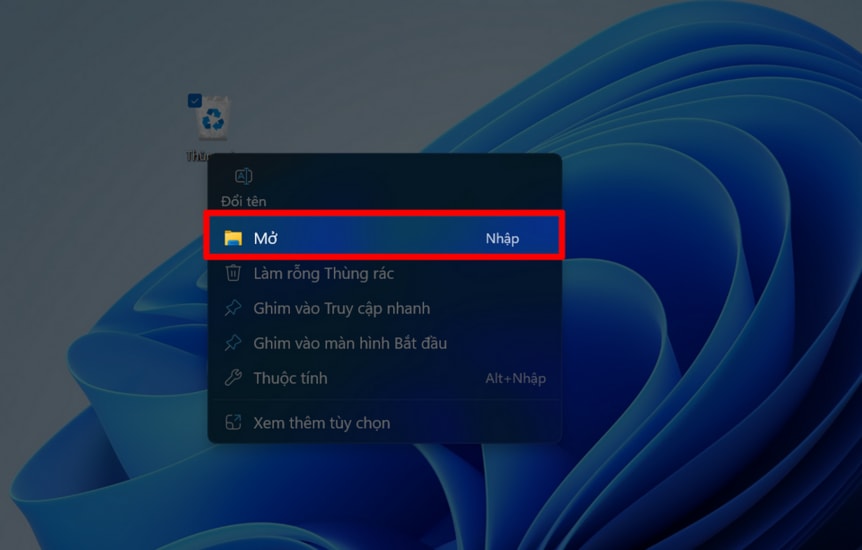
- Bước 1: Nhấn chuột phải vào biểu tượng Thùng rác trên màn hình Desktop, chọn Mở (Open).
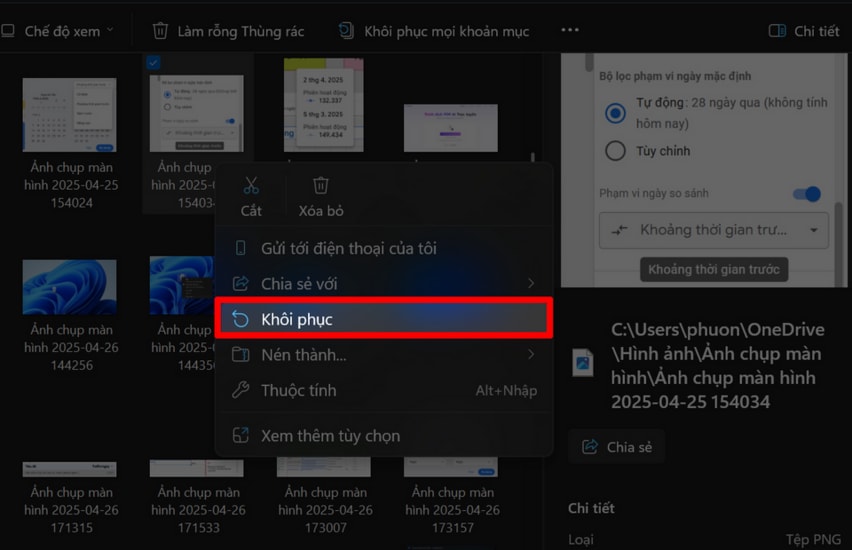
- Bước 2: Kiểm tra lại các tệp cần xóa vĩnh viễn. Nếu có tệp cần giữ lại, hãy nhấn chuột phải và chọn Khôi phục (Restore).
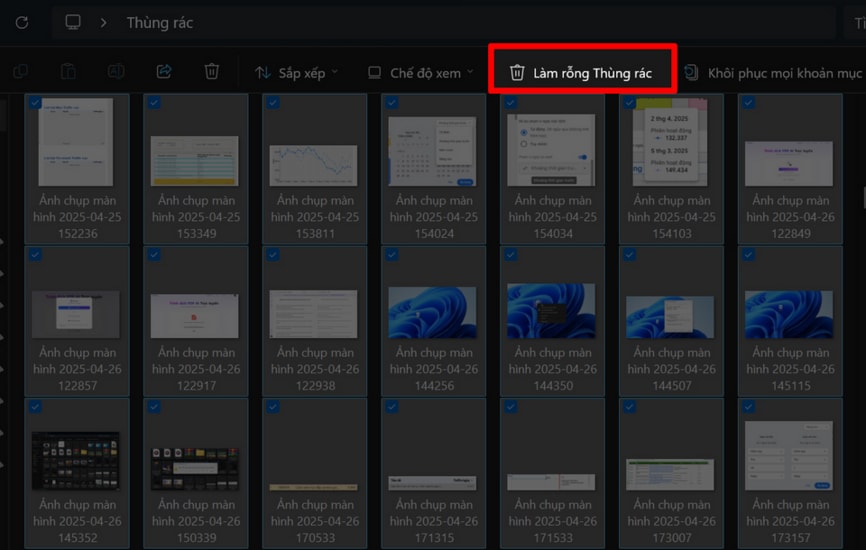
- Bước 3: Sau khi chắc chắn, nhấn chuột phải vào khoảng trống bất kỳ trong Thùng rác, chọn Làm trống thùng rác (Empty Recycle Bin) và xác nhận xóa.
2. Xóa tệp tạm trong thư mục Temp
Thư mục Temp chứa các tệp phát sinh trong quá trình vận hành ứng dụng, thường chiếm dung lượng lớn theo thời gian.
- Bước 1: Nhấn tổ hợp phím Windows + R, nhập %temp% và nhấn OK.
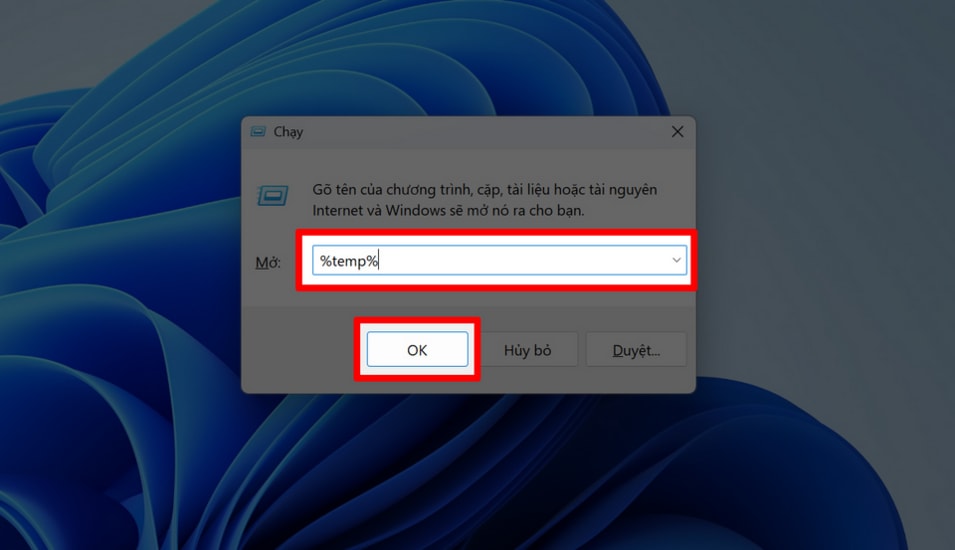
- Bước 2: Khi thư mục mở ra, nhấn Ctrl + A để chọn tất cả.
- Bước 3: Nhấn Shift + Delete để xóa vĩnh viễn. Hãy nhấn bỏ qua (Skip) đối với các tệp mà hệ thống báo đang được sử dụng và không cho phép xóa.
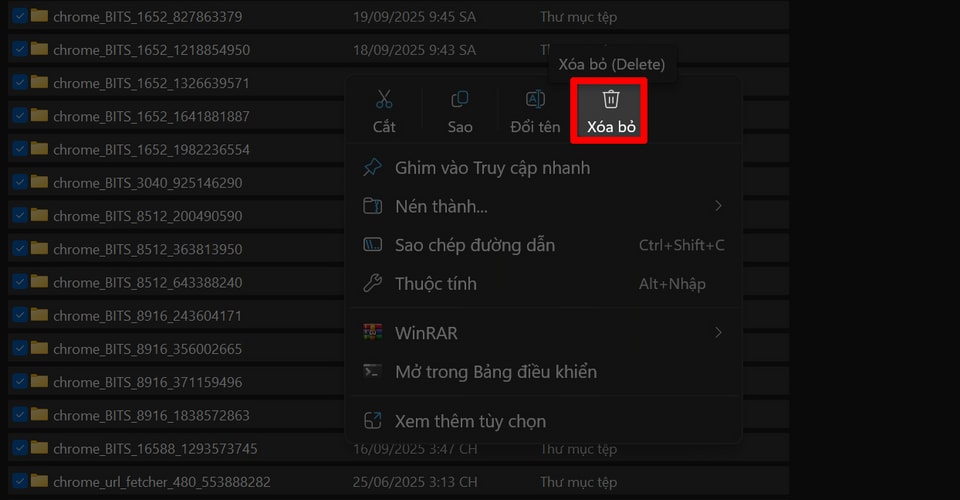
3. Xóa dữ liệu trong thư mục Prefetch
Prefetch là nơi Windows lưu trữ thông tin để khởi động ứng dụng nhanh hơn, nhưng nó cũng có thể chứa nhiều dữ liệu cũ không cần thiết.
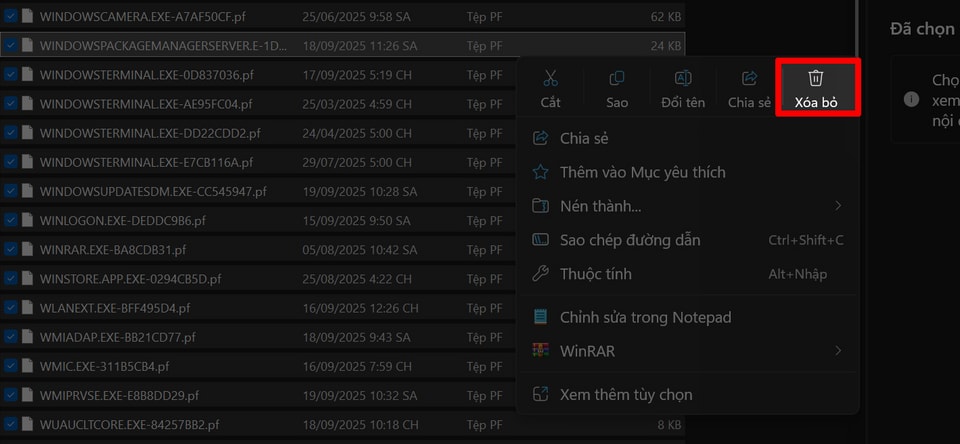
- Bước 1: Nhấn Windows + R, nhập prefetch và nhấn OK.
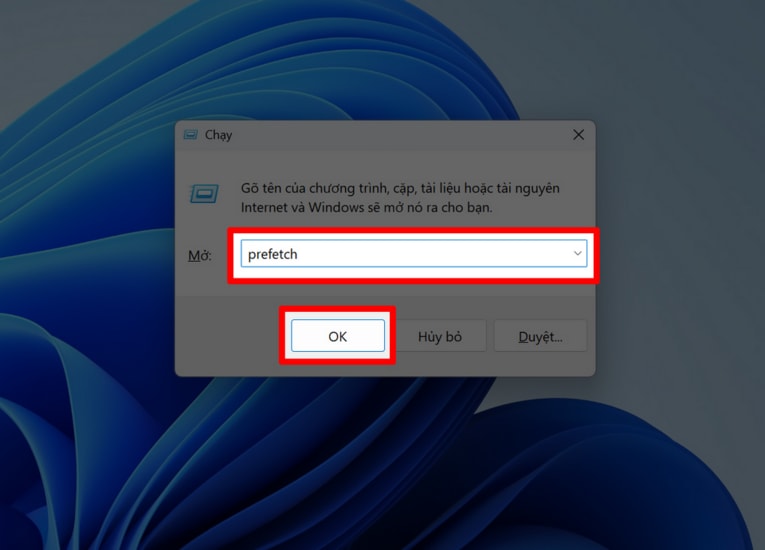
- Bước 2: Nếu xuất hiện thông báo yêu cầu quyền truy cập, nhấn Continue để tiếp tục.
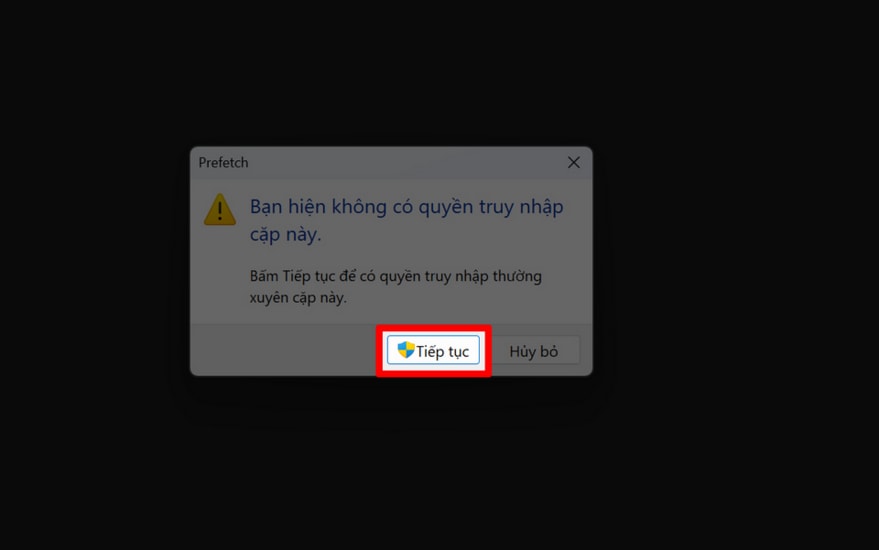
- Bước 3: Nhấn Ctrl + A để chọn toàn bộ và Shift + Delete để xóa sạch các tệp này.
4. Gỡ bỏ các ứng dụng không sử dụng
Những ứng dụng cài đặt nhưng không dùng tới là nguồn tiêu tốn tài nguyên ổ cứng đáng kể.
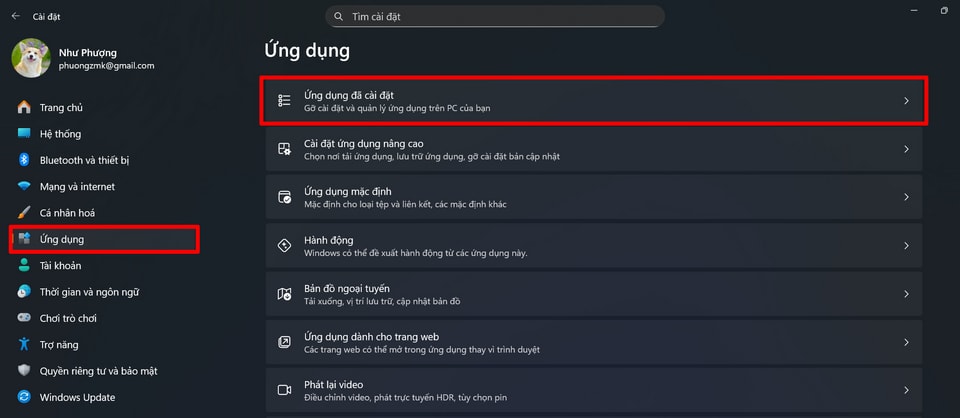
- Bước 1: Vào Cài đặt (Settings), chọn mục Ứng dụng (Apps) và chọn Ứng dụng đã cài đặt (Installed apps).
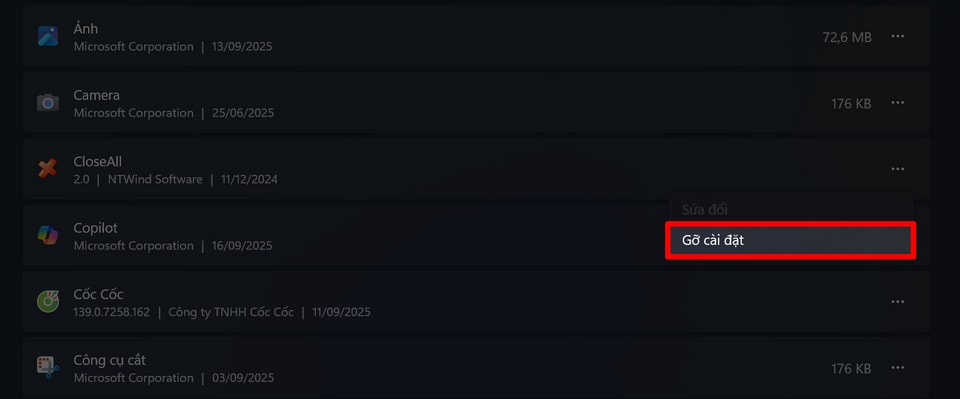
- Bước 2: Tìm các ứng dụng không cần thiết, nhấp vào biểu tượng dấu ba chấm và chọn Gỡ cài đặt (Uninstall).
Việc thực hiện đồng bộ 4 phương pháp trên sẽ giúp Windows 11 giải phóng dung lượng lưu trữ đáng kể, đồng thời cải thiện tốc độ xử lý tổng thể cho thiết bị của bạn.