

4 cách thiết lập địa chỉ IP tĩnh trên Windows 11 chi tiết
Hướng dẫn cài đặt địa chỉ IP tĩnh trên Windows 11 qua Settings, Control Panel, Command Prompt và PowerShell để ổn định kết nối mạng cho công việc và giải trí.
Tại sao cần thiết lập địa chỉ IP tĩnh trên Windows 11?
Trên Windows 11, địa chỉ IP tĩnh là một cấu hình mạng không thay đổi, khác với địa chỉ IP động được cấp phát tự động bởi router (máy chủ DHCP) và có thể thay đổi sau mỗi lần khởi động lại. Việc sử dụng IP tĩnh mang lại sự ổn định cho các tác vụ quan trọng như chia sẻ tệp trong mạng nội bộ, in ấn qua mạng, cấu hình chuyển tiếp cổng (port forwarding) cho máy chủ game hoặc truy cập máy tính từ xa.
Bài viết này sẽ hướng dẫn bạn bốn phương pháp để gán một địa chỉ IP tĩnh (IPv4) cho máy tính chạy Windows 11, từ giao diện đồ họa đơn giản đến các công cụ dòng lệnh nâng cao.
1. Sử dụng ứng dụng Settings (Cài đặt)
Đây là phương pháp đơn giản và được khuyến nghị cho hầu hết người dùng thông qua giao diện hiện đại của Windows 11. Các bước thực hiện cho kết nối Wi-Fi và Ethernet (mạng có dây) gần như tương tự.
Đối với kết nối Wi-Fi
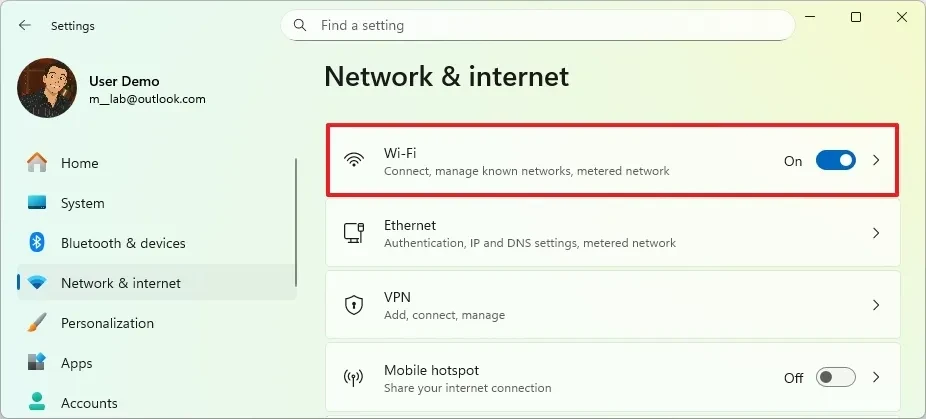
- Mở ứng dụng Settings từ menu Start.
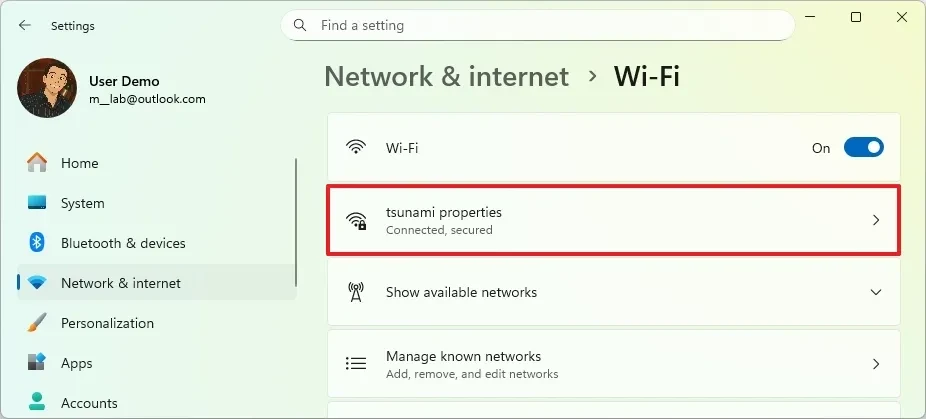
- Chọn Network & Internet, sau đó nhấp vào Wi-Fi.
- Chọn kết nối mạng Wi-Fi bạn đang sử dụng.
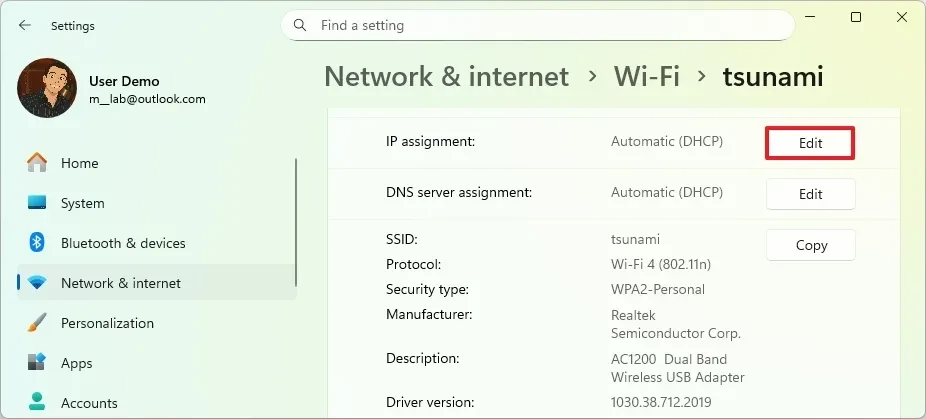
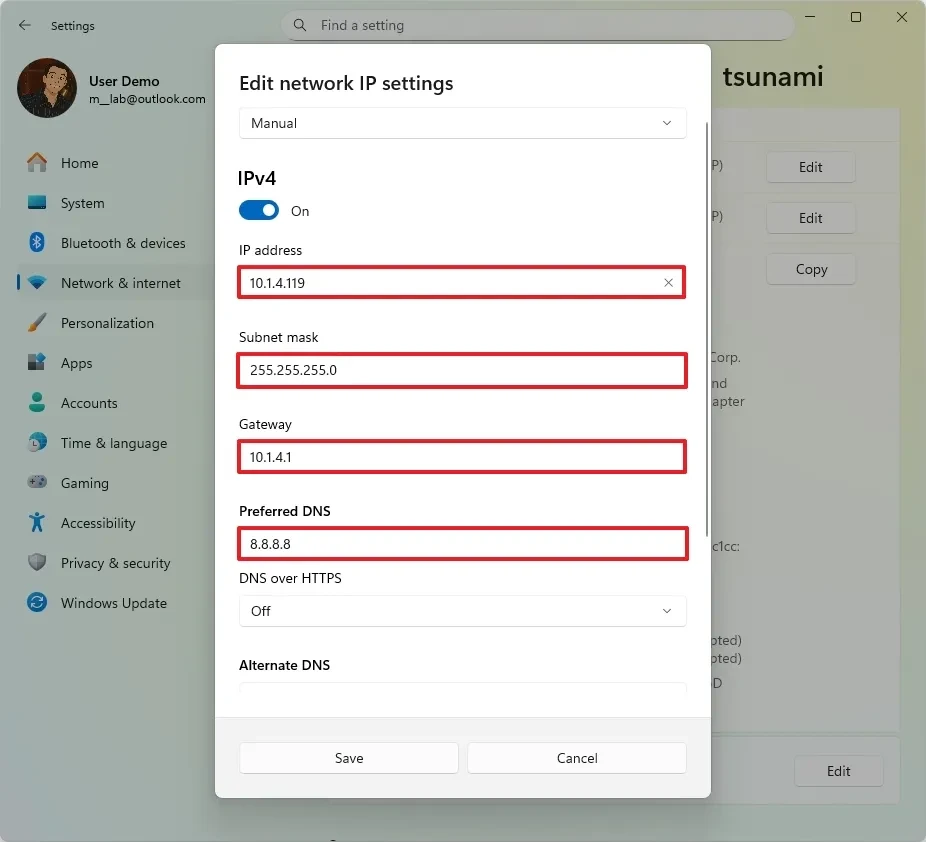
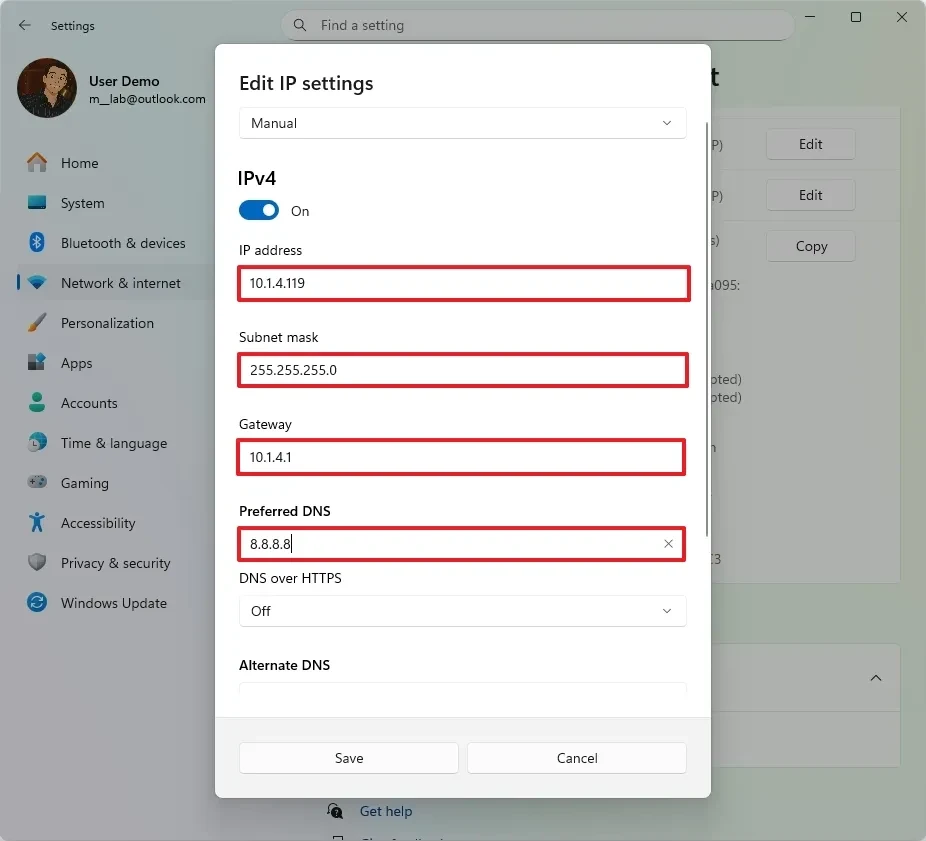
- Trong mục "IP assignment", nhấp vào nút Edit.
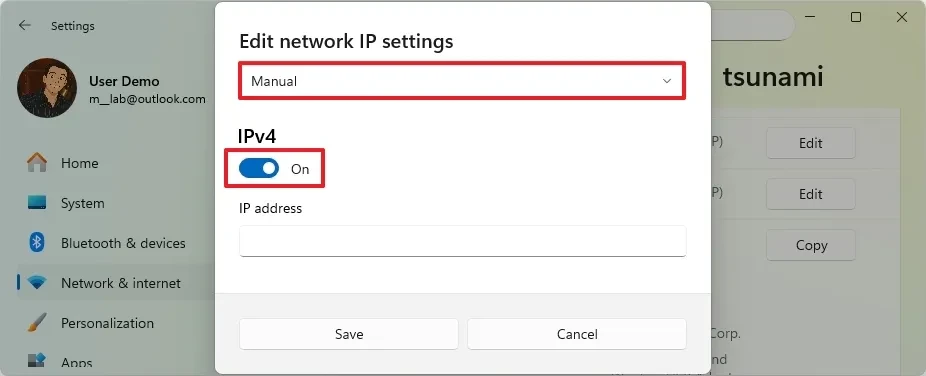
- Trong hộp thoại mới, chọn Manual (Thủ công) từ menu thả xuống.
- Bật tùy chọn IPv4.
- Nhập các thông số mạng: Địa chỉ IP, Subnet mask, Default Gateway, Preferred DNS và Alternate DNS (tùy chọn).
- Nhấp Save để lưu lại thay đổi.
Đối với kết nối Ethernet
- Mở ứng dụng Settings.
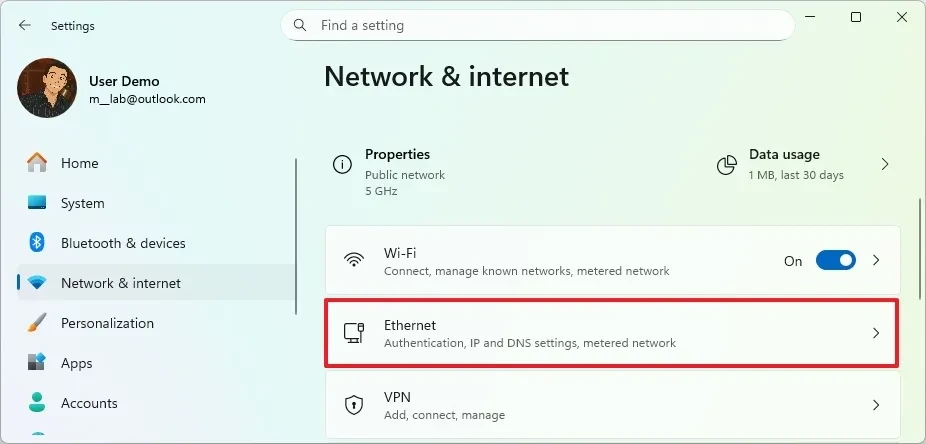
- Chọn Network & Internet, sau đó nhấp vào Ethernet.
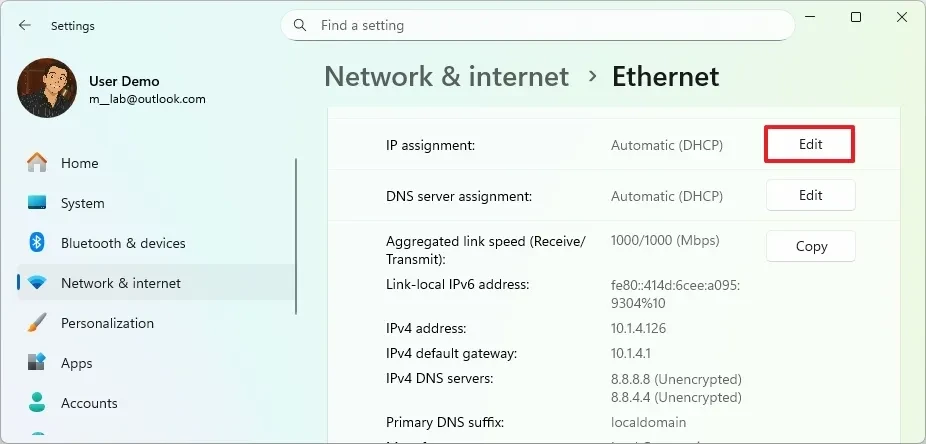
- Trong mục "IP assignment", nhấp vào nút Edit.
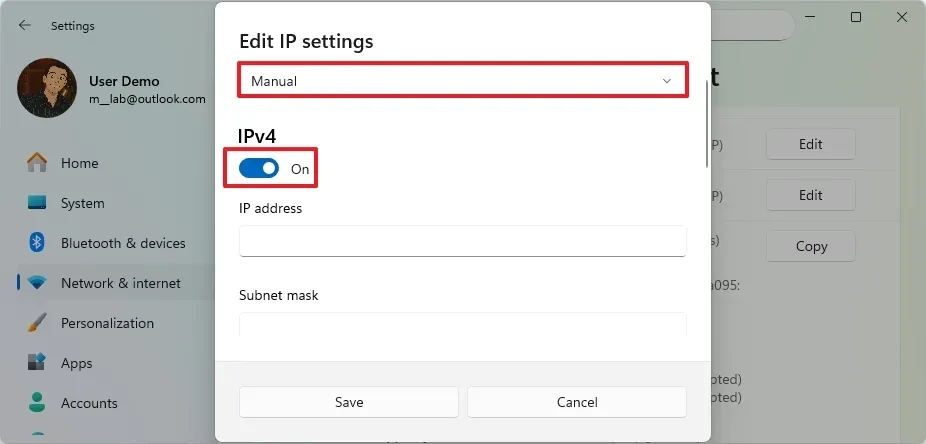
- Chọn Manual (Thủ công) từ menu thả xuống.
- Bật tùy chọn IPv4.
- Nhập các thông số địa chỉ IP tĩnh, Subnet mask, Default Gateway và DNS.
- Nhấp Save để hoàn tất.
2. Sử dụng Control Panel
Đây là phương pháp truyền thống vẫn còn hiệu quả trên Windows 11, quen thuộc với những người dùng đã có kinh nghiệm với các phiên bản Windows trước.
- Mở Control Panel.
- Nhấp vào Network and Internet, sau đó chọn Network and Sharing Center.
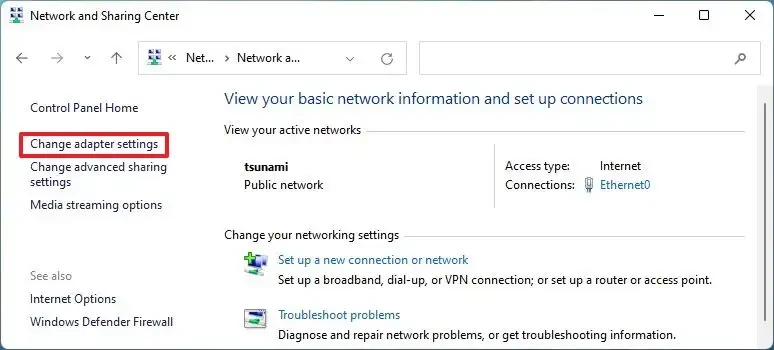
- Ở menu bên trái, chọn Change adapter settings.
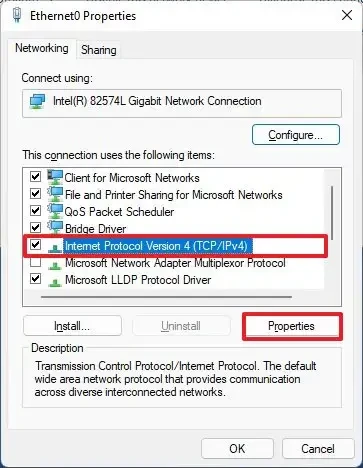
- Nhấp chuột phải vào card mạng (Wi-Fi hoặc Ethernet) và chọn Properties.
- Chọn Internet Protocol Version 4 (TCP/IPv4) và nhấp vào nút Properties.
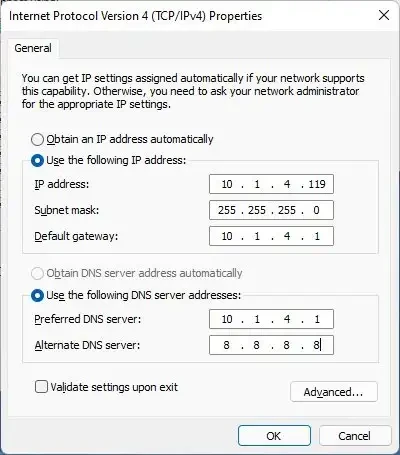
- Chọn tùy chọn Use the following IP address.
- Nhập địa chỉ IP, Subnet mask, Default gateway và các địa chỉ máy chủ DNS.
- Nhấp OK để lưu cấu hình.
3. Sử dụng Command Prompt
Phương pháp này phù hợp cho người dùng thích làm việc với giao diện dòng lệnh.
- Mở Start, tìm kiếm Command Prompt, nhấp chuột phải và chọn Run as administrator.
- Nhập lệnh
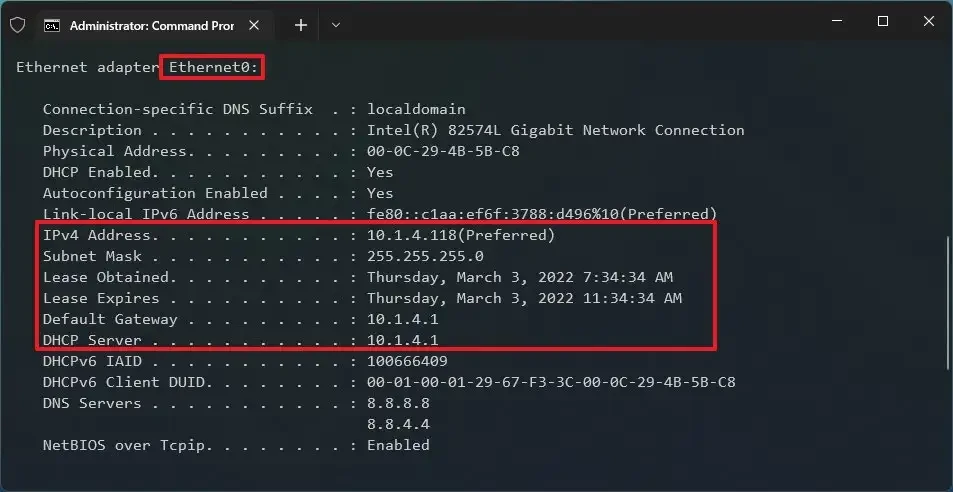
ipconfig /allvà nhấn Enter để xem cấu hình mạng hiện tại. Ghi lại tên card mạng (adapter name), địa chỉ IPv4, Subnet mask, Default Gateway và DNS Servers. - Nhập lệnh sau để gán IP tĩnh, thay thế các giá trị cho phù hợp với mạng của bạn:
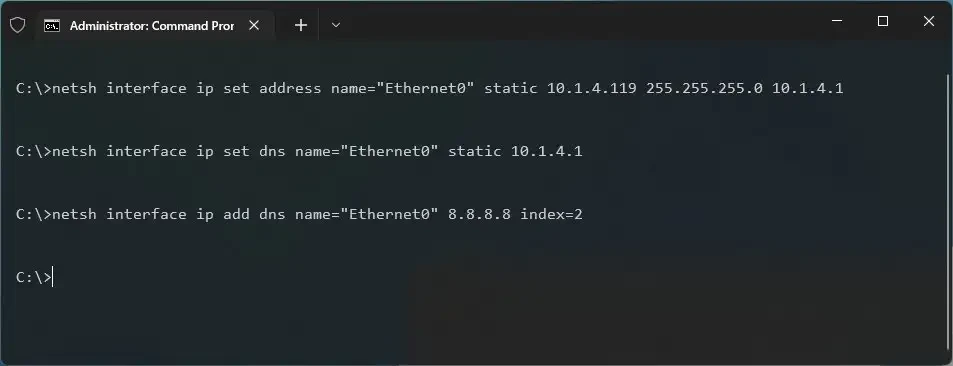
netsh interface ip set address name="Ethernet0" static 10.1.4.119 255.255.255.0 10.1.4.1 - Nhập lệnh sau để thiết lập máy chủ DNS chính:
netsh interface ip set dns name="Ethernet0" static 10.1.4.1 - (Tùy chọn) Nhập lệnh sau để thêm máy chủ DNS phụ:
netsh interface ip add dns name="Ethernet0" 8.8.8.8 index=2
4. Sử dụng PowerShell
PowerShell là công cụ dòng lệnh mạnh mẽ hơn, thường được các quản trị viên hệ thống ưa chuộng.
- Mở Start, tìm kiếm PowerShell, nhấp chuột phải và chọn Run as administrator.
- Nhập lệnh
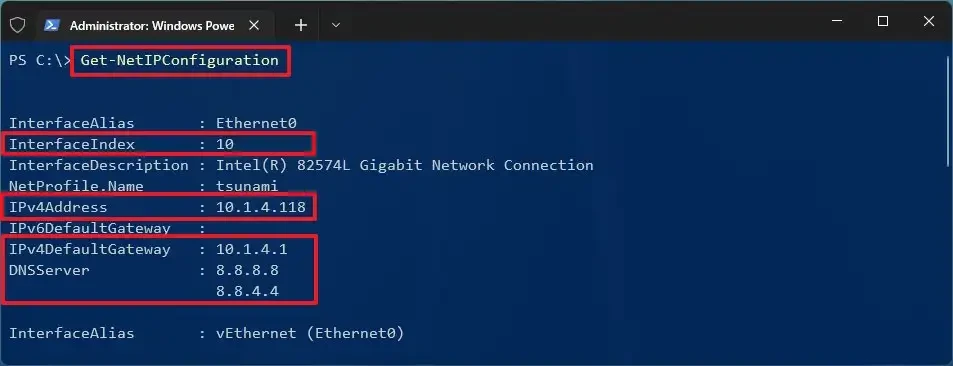
Get-NetIPConfigurationđể xem chi tiết mạng. Ghi lại giá trị InterfaceIndex của card mạng cần cấu hình. - Nhập lệnh sau để thiết lập IP tĩnh, thay đổi các giá trị InterfaceIndex, IPAddress, PrefixLength (24 tương đương 255.255.255.0), và DefaultGateway:
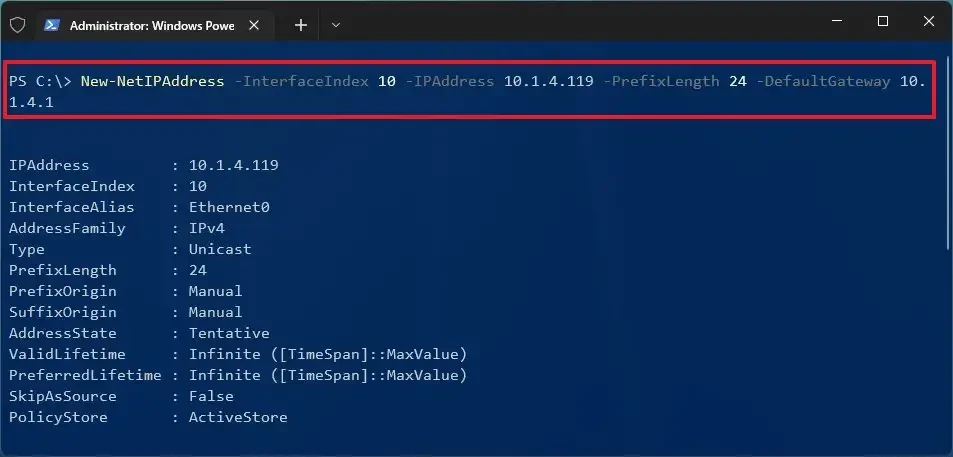
New-NetIPAddress -InterfaceIndex 10 -IPAddress 10.1.4.119 -PrefixLength 24 -DefaultGateway 10.1.4.1 - Nhập lệnh sau để gán địa chỉ máy chủ DNS. Bạn có thể thêm nhiều địa chỉ, cách nhau bằng dấu phẩy:
Set-DnsClientServerAddress -InterfaceIndex 10 -ServerAddresses 10.1.4.1, 8.8.8.8

Lưu ý quan trọng khi chọn địa chỉ IP
Để tránh xung đột IP (hai thiết bị có cùng địa chỉ IP), bạn nên chọn một địa chỉ IP nằm trong cùng dải mạng của router nhưng nằm ngoài phạm vi cấp phát DHCP. Ví dụ, nếu router cấp phát IP động từ 192.168.1.100 đến 192.168.1.200, bạn có thể chọn một IP tĩnh như 192.168.1.50.