
Cách phản chiếu màn hình iPhone lên tivi Samsung, Sony, LG đơn giản và ổn định
Hướng dẫn chi tiết cách kết nối iPhone với tivi qua AirPlay, cáp HDMI và ứng dụng giúp bạn xem phim, chơi game trên màn hình lớn mượt mà, không giật lag.
Phản chiếu màn hình iPhone lên tivi là giải pháp tối ưu để tận hưởng phim ảnh hoặc chơi game trên không gian lớn. Tùy thuộc vào dòng tivi (Samsung, Sony, LG hay TCL) và đời máy iPhone, bạn có thể lựa chọn kết nối không dây qua Wi-Fi hoặc sử dụng cáp HDMI để đạt độ ổn định cao nhất.
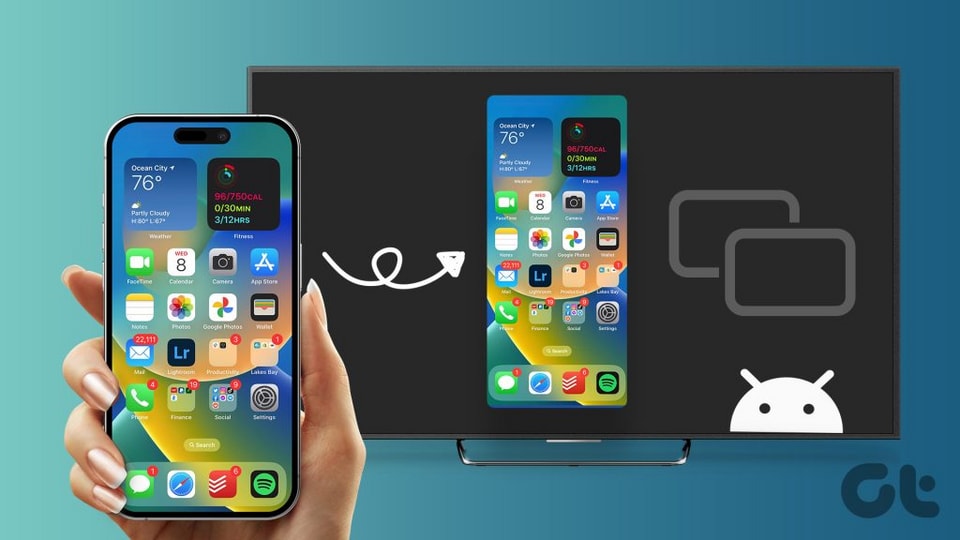
1. Cách phản chiếu màn hình iPhone không dây qua AirPlay
Phương pháp này áp dụng cho Apple TV và các dòng Smart TV hỗ trợ AirPlay 2 (thường sản xuất từ năm 2019 trở về sau). Đây là cách nhanh nhất không cần sử dụng dây cáp.
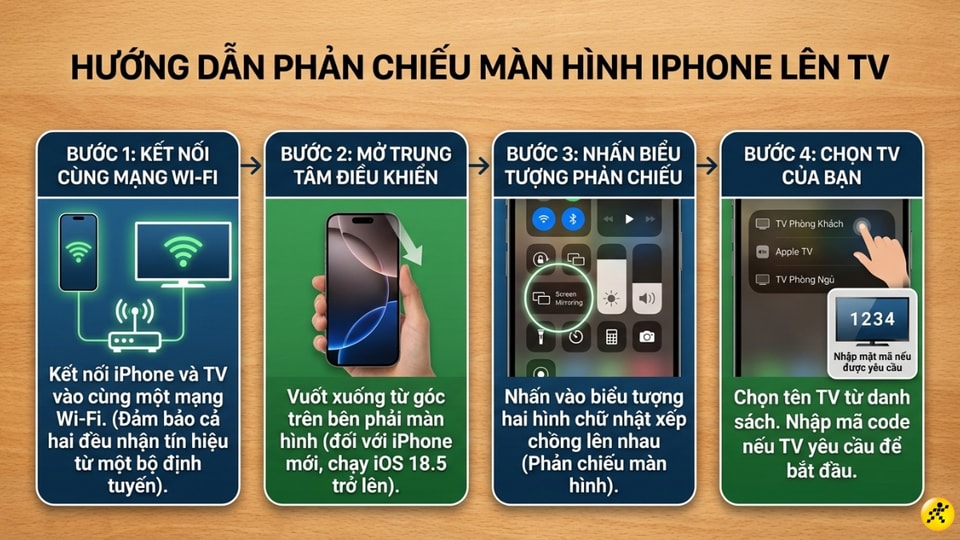
- Kết nối Wi-Fi: Đảm bảo iPhone và tivi dùng chung một mạng Wi-Fi.
- Mở Trung tâm điều khiển: Vuốt xuống từ góc trên bên phải màn hình (đối với iPhone đời mới như iPhone 16 Pro Max chạy iOS 18.5).
- Kích hoạt Screen Mirroring: Nhấn vào biểu tượng hai hình chữ nhật lồng nhau.
- Chọn thiết bị: Chọn tên tivi của bạn và nhập mật mã hiển thị trên màn hình tivi (nếu có).
2. Kết nối qua ứng dụng của nhà sản xuất và bên thứ ba
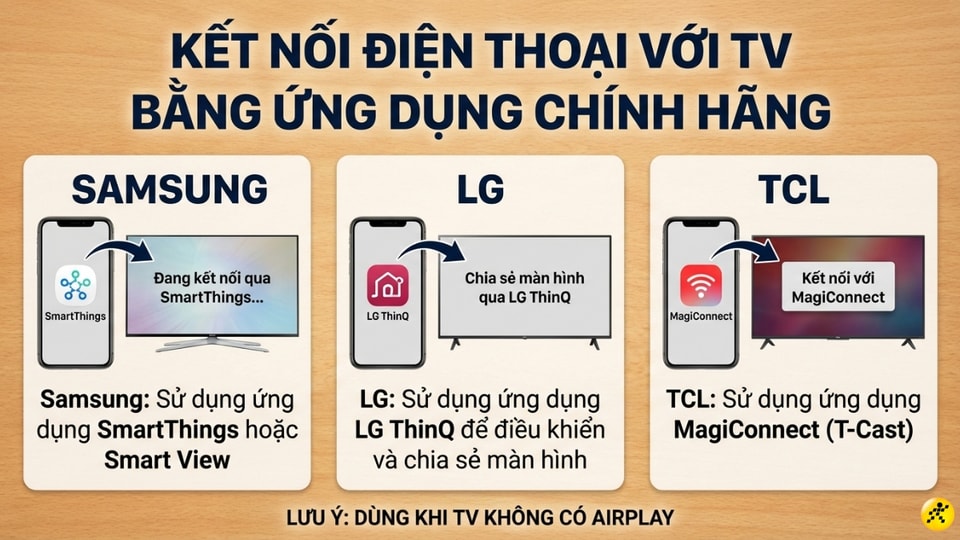
Nếu tivi của bạn không hỗ trợ sẵn AirPlay, bạn có thể sử dụng các ứng dụng chuyên dụng từ nhà sản xuất hoặc ứng dụng trung gian:
- Samsung: Sử dụng ứng dụng SmartThings hoặc Smart View.
- LG: Sử dụng ứng dụng LG ThinQ.
- TCL: Sử dụng ứng dụng MagiConnect (T-Cast).
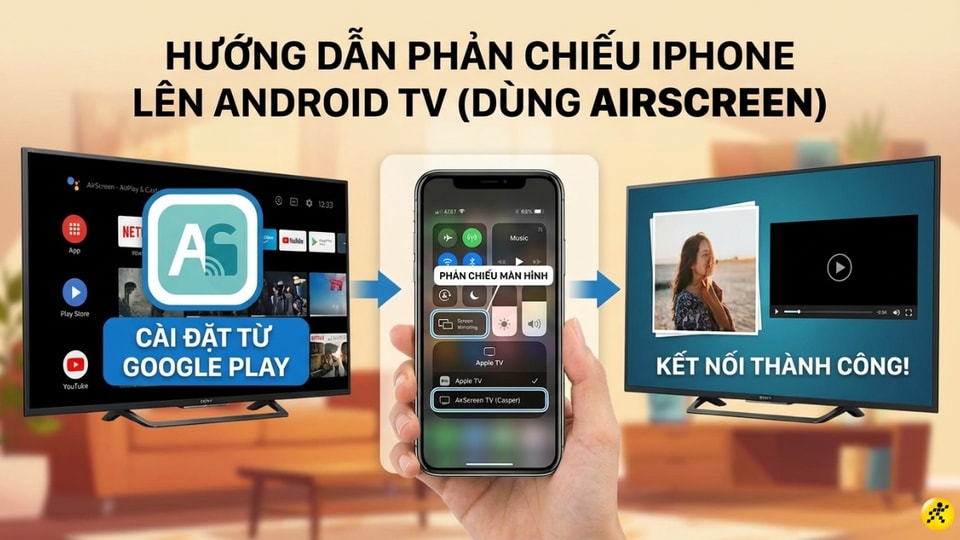
Với các dòng Android TV như Sony hay Casper, người dùng có thể cài đặt thêm ứng dụng AirScreen từ Google Play Store. Ứng dụng này đóng vai trò như một bộ thu tín hiệu AirPlay, giúp iPhone dễ dàng tìm thấy và kết nối với tivi.
3. Kết nối iPhone với tivi bằng cáp HDMI (Có dây)
Đây là phương án tốt nhất dành cho việc chơi game FPS cao hoặc xem phim 4K vì độ trễ gần như bằng không và không phụ thuộc vào tốc độ mạng Wi-Fi.
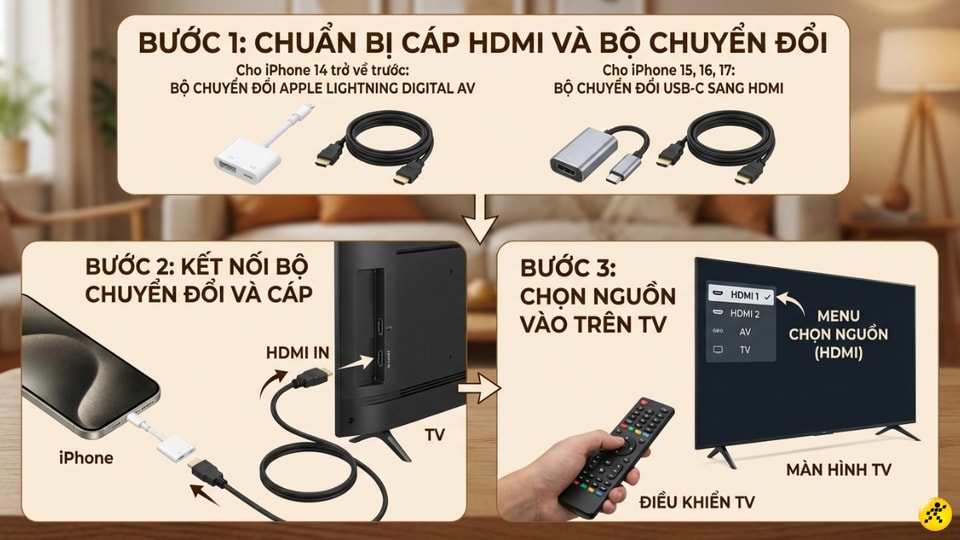
- Bước 1: Chuẩn bị sợi cáp HDMI và bộ chuyển đổi (Adapter). Đối với iPhone 14 trở về trước, dùng cổng Lightning; đối với iPhone 15, 16, 17, dùng cổng USB-C.
- Bước 2: Cắm adapter vào iPhone, nối cáp HDMI từ adapter vào cổng HDMI trên tivi.
- Bước 3: Dùng remote tivi chọn nguồn vào (Input/Source) đúng cổng HDMI đã cắm.
4. So sánh các phương thức kết nối
| Tiêu chí | Kết nối không dây (AirPlay/App) | Kết nối có dây (HDMI) |
|---|---|---|
| Sự tiện lợi | Cao, không cần dây rườm rà | Trung bình, cần phụ kiện |
| Độ ổn định | Phụ thuộc vào Wi-Fi | Rất cao, không nhiễu |
| Độ trễ | Có độ trễ nhẹ | Gần như bằng không |
| Yêu cầu Wi-Fi | Bắt buộc | Không cần |
5. Cách tắt phản chiếu màn hình và khắc phục lỗi
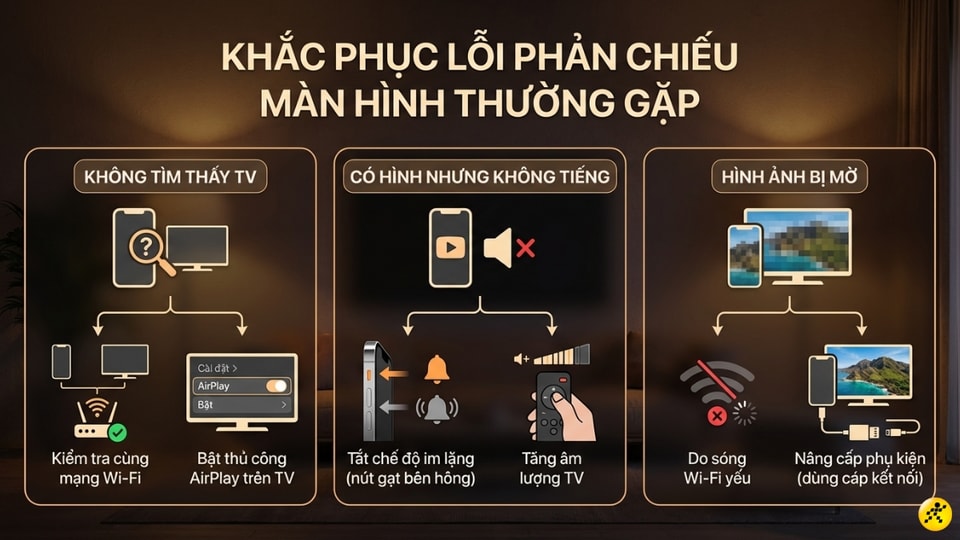
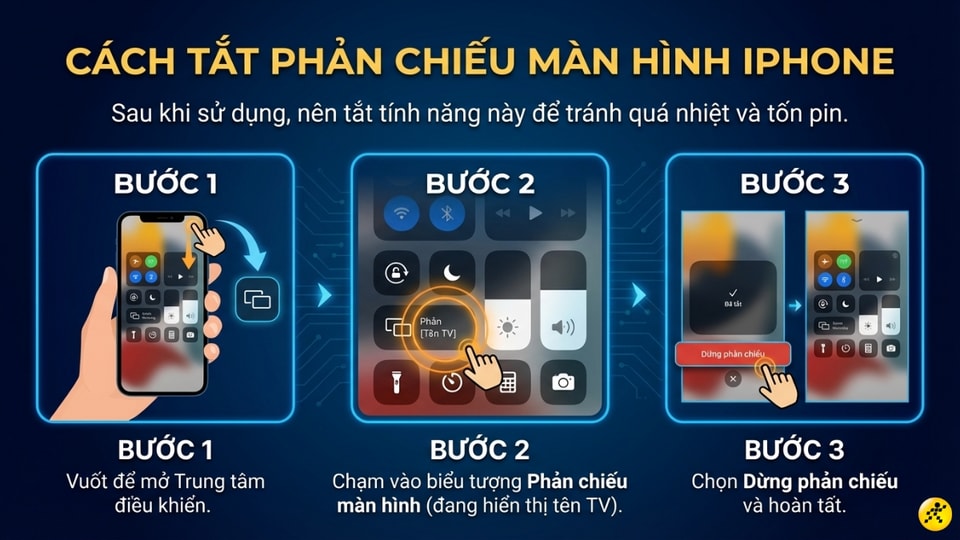
Để dừng trình chiếu, bạn mở Trung tâm điều khiển, nhấn vào biểu tượng phản chiếu và chọn Dừng phản chiếu (Stop Mirroring). Việc này giúp tiết kiệm pin và giảm nhiệt cho iPhone.
Trong trường hợp gặp lỗi không kết nối được hoặc hình ảnh bị lag, hãy thử:
- Kiểm tra xem hai thiết bị có đang dùng chung một mạng Wi-Fi không.
- Khởi động lại iPhone, tivi và router mạng.
- Đảm bảo iPhone không ở chế độ im lặng nếu tivi không phát ra âm thanh.