

Hướng dẫn xóa tài khoản người dùng trên Windows 11 an toàn
Khám phá 6 phương pháp xóa tài khoản người dùng không cần thiết trên Windows 11, từ cách đơn giản nhất đến các lệnh chuyên sâu, giúp giải phóng dung lượng và quản lý máy tính hiệu quả.
Việc quản lý nhiều tài khoản người dùng trên một máy tính Windows 11 đôi khi trở nên không cần thiết, gây chiếm dụng dung lượng lưu trữ và làm hệ thống trở nên lộn xộn. Hướng dẫn này sẽ trình bày các phương pháp khác nhau để xóa tài khoản người dùng, từ những cách đơn giản và an toàn cho người dùng phổ thông đến các công cụ nâng cao dành cho quản trị viên hệ thống.
Phương pháp đơn giản: Tự động xóa tài khoản và dữ liệu
Đây là những cách được khuyến nghị cho hầu hết người dùng vì chúng đảm bảo cả tài khoản và dữ liệu liên quan đều được gỡ bỏ một cách an toàn khỏi hệ thống mà không cần các bước thủ công phức tạp.
1. Sử dụng ứng dụng Cài đặt (Settings)
Đây là phương pháp trực quan và an toàn nhất để xóa tài khoản trên Windows 11.
- Mở Settings bằng cách nhấn tổ hợp phím Windows + I.
- Chọn mục Accounts ở thanh bên trái.
- Nhấp vào Other users (hoặc Family nếu tài khoản thuộc nhóm gia đình).
- Chọn tài khoản bạn muốn xóa và nhấp vào nút Remove.
- Một hộp thoại xác nhận sẽ xuất hiện, chọn Delete account and data để hoàn tất.
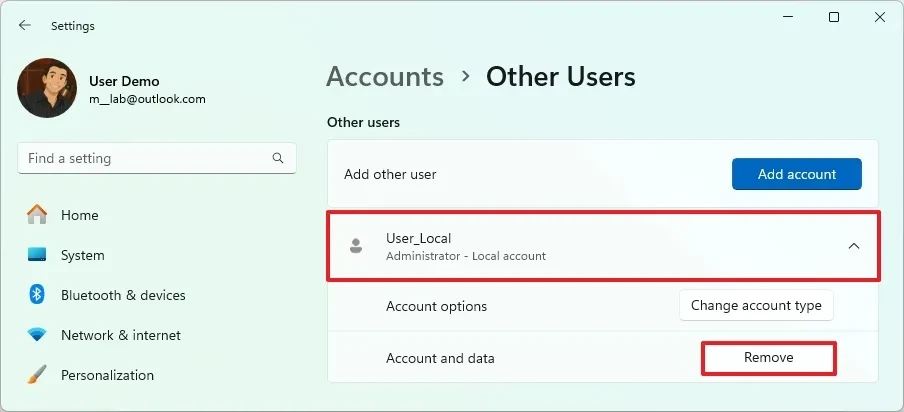
Lưu ý: Bạn không thể xóa tài khoản đang đăng nhập. Thao tác này phải được thực hiện từ một tài khoản khác có quyền quản trị viên (administrator).
2. Dùng Control Panel truyền thống
Control Panel cũng cung cấp một công cụ mạnh mẽ để quản lý tài khoản người dùng, cho phép bạn lựa chọn giữ lại hoặc xóa dữ liệu của họ.
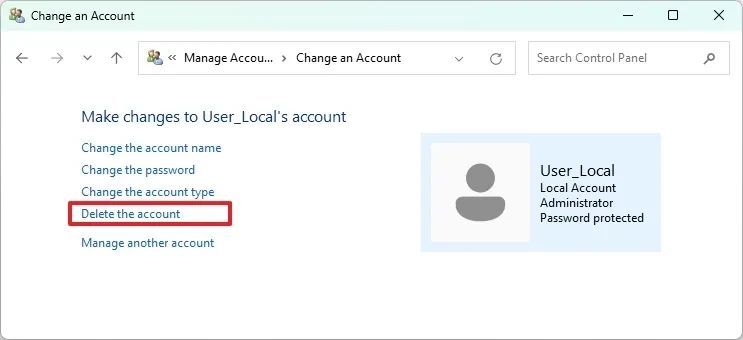
- Mở menu Start, tìm kiếm "Control Panel" và mở ứng dụng.
- Chọn User Accounts.
- Nhấp vào tùy chọn Remove user accounts.
- Chọn tài khoản cần xóa.
- Nhấp vào Delete the account.
- Hệ thống sẽ hỏi bạn muốn Delete Files (xóa cả dữ liệu) hay Keep Files (giữ lại dữ liệu). Hãy chọn tùy chọn phù hợp.
- Xác nhận lại bằng cách nhấp vào Delete Account.
Phương pháp nâng cao: Yêu cầu dọn dẹp thủ công
Các phương pháp dưới đây sẽ xóa tài khoản người dùng khỏi hệ thống đăng nhập nhưng không tự động xóa thư mục chứa dữ liệu cá nhân (trong C:\Users) và các mục liên quan trong Registry. Bạn sẽ cần thực hiện các bước dọn dẹp thủ công sau đó.
3. Xóa tài khoản qua Netplwiz
- Nhấn Windows + R để mở hộp thoại Run, gõ netplwiz và nhấn Enter.
- Trong cửa sổ User Accounts, chọn tài khoản bạn muốn xóa.
- Nhấp vào nút Remove.
- Xác nhận bằng cách nhấp vào Yes.
4. Gỡ bỏ người dùng trong Computer Management
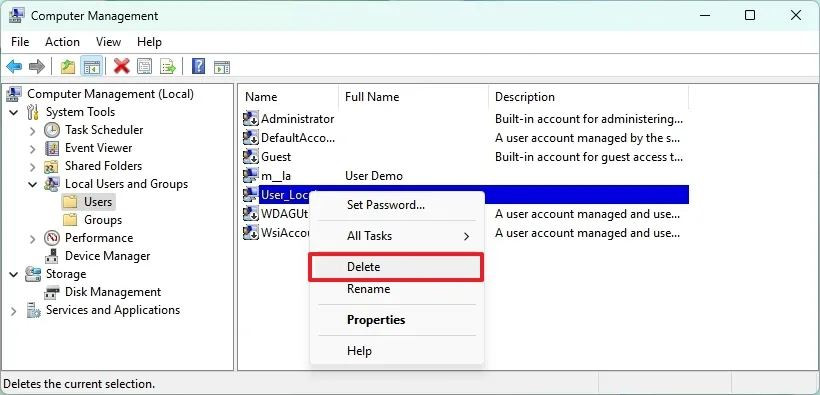
- Mở menu Start, tìm kiếm "Computer Management" và mở ứng dụng.
- Điều hướng đến System Tools > Local Users and Groups > Users.
- Nhấp chuột phải vào tài khoản cần xóa và chọn Delete.
5. Sử dụng Command Prompt
- Mở Start, tìm kiếm "Command Prompt", nhấp chuột phải và chọn Run as administrator.
- Để xem danh sách tất cả người dùng, gõ lệnh:
net uservà nhấn Enter. - Để xóa một người dùng cụ thể, sử dụng lệnh sau (thay "Ten_Nguoi_Dung" bằng tên tài khoản chính xác):
net user "Ten_Nguoi_Dung" /delete
6. Dùng lệnh PowerShell
- Mở Start, tìm kiếm "PowerShell", nhấp chuột phải và chọn Run as administrator.
- Để xem danh sách người dùng, gõ lệnh:
Get-LocalUservà nhấn Enter. - Để xóa tài khoản, sử dụng lệnh sau (thay "Ten_Nguoi_Dung" bằng tên tài khoản):
Remove-LocalUser -Name "Ten_Nguoi_Dung"
Dọn dẹp tệp và cài đặt còn sót lại
Nếu bạn đã sử dụng một trong các phương pháp nâng cao, hãy làm theo các bước sau để xóa hoàn toàn dữ liệu người dùng còn lại.
Cảnh báo: Việc chỉnh sửa Windows Registry không đúng cách có thể gây ra các sự cố nghiêm trọng cho hệ thống. Hãy sao lưu toàn bộ hệ thống của bạn trước khi tiếp tục.
Xóa thư mục người dùng
- Mở File Explorer.
- Điều hướng đến thư mục C:\Users.
- Tìm thư mục có tên trùng với tài khoản đã xóa, nhấp chuột phải vào nó và chọn Delete.
Xóa hồ sơ trong Registry
- Mở hộp thoại Run (Windows + R), gõ regedit và nhấn Enter để mở Registry Editor.
- Điều hướng đến đường dẫn sau:
HKEY_LOCAL_MACHINE\SOFTWARE\Microsoft\Windows NT\CurrentVersion\ProfileList - Nhấp vào từng thư mục con (bắt đầu bằng S-1-5-). Ở ngăn bên phải, kiểm tra giá trị của ProfileImagePath để xác định đúng hồ sơ của tài khoản đã xóa.
- Khi đã xác định đúng, nhấp chuột phải vào thư mục con đó ở ngăn bên trái và chọn Delete.
Sau khi hoàn thành các bước trên, tài khoản và tất cả dữ liệu liên quan sẽ được gỡ bỏ hoàn toàn khỏi máy tính của bạn, giúp tối ưu hóa hiệu suất và giải phóng không gian lưu trữ.