

Mẹo chia sẻ WiFi trên iPhone cực nhanh và đơn giản cho cả điện thoại Android và Apple
Hướng dẫn chi tiết 3 phương pháp chia sẻ WiFi trên iPhone giúp bạn kết nối nhanh chóng thông qua điểm truy cập cá nhân, tính năng tự động hoặc mã QR tiện lợi.
Chia sẻ WiFi trên iPhone là giải pháp tiện lợi giúp bạn cung cấp kết nối Internet cho bạn bè hoặc các thiết bị khác một cách nhanh chóng. Tùy vào nhu cầu và loại thiết bị nhận, bạn có thể sử dụng tính năng Điểm truy cập cá nhân, chia sẻ tự động giữa các thiết bị Apple hoặc tạo mã QR chuyên nghiệp.
1. Cách chia sẻ WiFi trên iPhone bằng điểm truy cập cá nhân
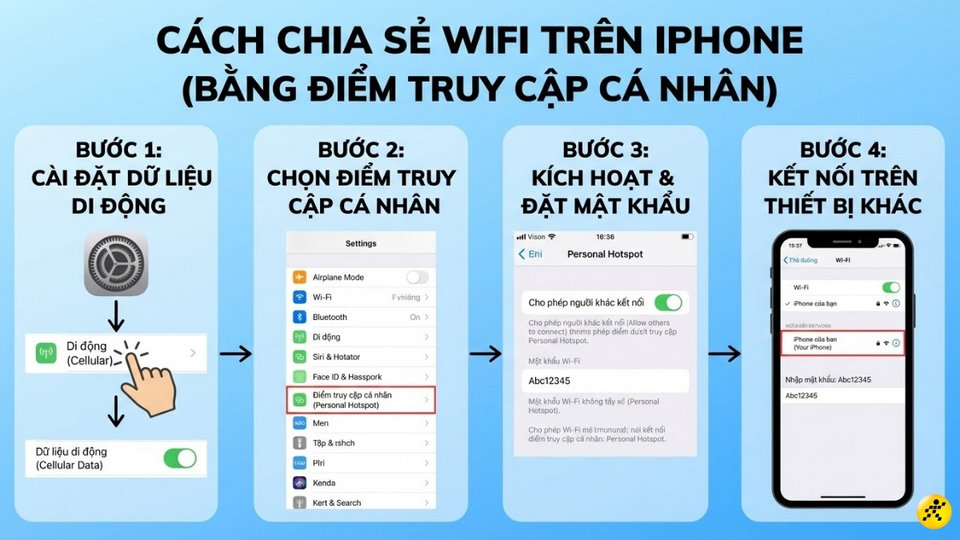
Phương pháp này biến iPhone thành một trạm phát sóng WiFi di động (Personal Hotspot) bằng cách sử dụng dữ liệu di động (4G/5G). Đây là lựa chọn tối ưu khi bạn đang ở nơi không có mạng WiFi cố định.
- Mở Cài đặt, chọn Di động và gạt thanh Dữ liệu di động sang màu xanh.
- Tại giao diện chính của Cài đặt, chọn mục Điểm truy cập cá nhân.
- Bật tính năng Cho phép người khác kết nối. Đừng quên thiết lập Mật khẩu Wi-Fi đủ mạnh (bao gồm cả chữ và số).
- Trên thiết bị nhận, tìm kiếm mạng WiFi có tên iPhone của bạn và nhập mật khẩu để kết nối.
2. Cách chia sẻ mật khẩu WiFi trên iPhone tự động
Tính năng này dành riêng cho hệ sinh thái Apple, cho phép bạn gửi mật khẩu WiFi đang sử dụng cho người khác mà không cần nhập ký tự thủ công. Để thực hiện, cả hai thiết bị phải đáp ứng các tiêu chuẩn sau:
| Tiêu chí | Yêu cầu hệ thống |
|---|---|
| Thiết bị | Cả hai phải là thiết bị Apple (iPhone, iPad, MacBook) |
| Hệ điều hành | iOS 11 hoặc macOS High Sierra trở lên |
| Kết nối | Bật WiFi và Bluetooth, đặt hai thiết bị cạnh nhau |
| Tài khoản | Cùng đăng nhập iCloud và có tên trong Danh bạ của nhau |
Các bước thực hiện:
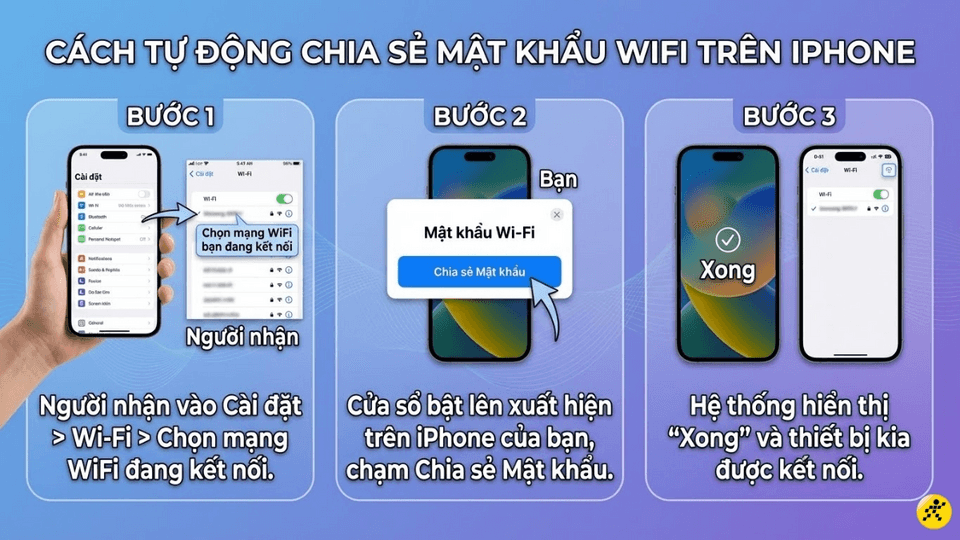
- Người nhận vào phần Cài đặt, chọn Wi-Fi và nhấn vào tên mạng bạn đang kết nối.
- Trên iPhone của bạn, một cửa sổ thông báo sẽ hiện lên, hãy nhấn Chia sẻ Mật khẩu.
- Hệ thống thông báo Xong là thiết bị kia đã kết nối thành công.
3. Cách chia sẻ WiFi trên iPhone bằng mã QR
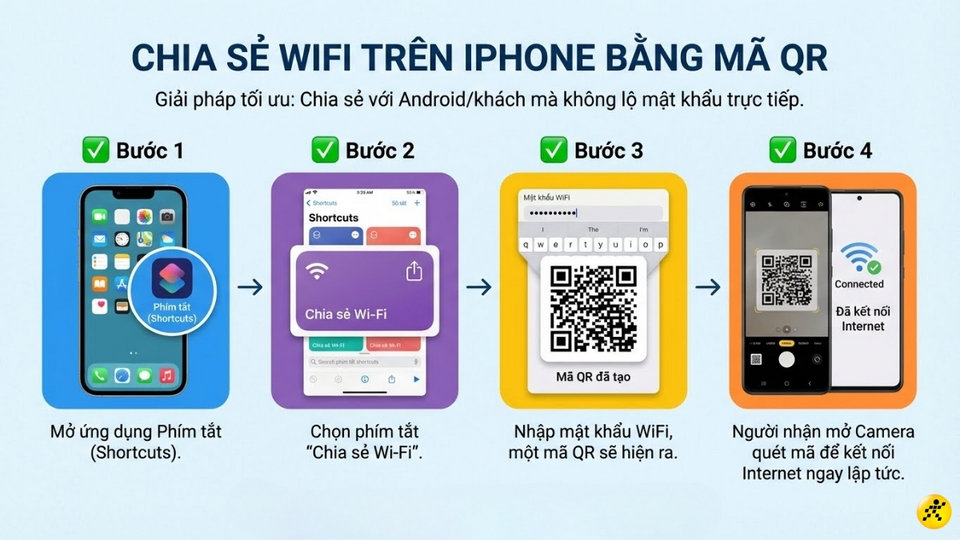
Sử dụng mã QR là giải pháp tối ưu để chia sẻ mạng cho điện thoại Android hoặc khách đến nhà mà không muốn lộ mật khẩu. Cách này được thực hiện thông qua ứng dụng Phím tắt (Shortcuts).
- Mở ứng dụng Phím tắt (Shortcuts) trên iPhone.
- Tìm và chọn phím tắt có tên Share Wi-Fi.
- Nhập chính xác mật khẩu WiFi của bạn, màn hình sẽ hiển thị một mã QR.
- Người nhận chỉ cần mở ứng dụng Camera hoặc quét mã QR để truy cập Internet ngay lập tức.
4. Những lưu ý quan trọng để sử dụng WiFi an toàn
Để đảm bảo hiệu suất và bảo mật khi chia sẻ mạng, bạn nên lưu ý các điểm sau:
- Đổi tên điểm truy cập: Giúp người khác dễ dàng nhận diện mạng của bạn trong môi trường công cộng.
- Kiểm soát dữ liệu: Theo dõi dung lượng sử dụng để tránh phát sinh cước phí dữ liệu di động ngoài ý muốn.
- Quản lý pin và nhiệt độ: Việc phát WiFi liên tục sẽ khiến máy nóng và nhanh hết pin. Hãy cân nhắc sử dụng sạc dự phòng khi cần thiết.
- Tăng cường bảo mật: Luôn tắt Điểm truy cập cá nhân ngay khi không còn nhu cầu sử dụng để bảo vệ dữ liệu cá nhân.