

Cách kiểm tra máy tính cũ từ A-Z: Bí quyết để không bị hớ
Mua máy tính cũ (PC cũ) là giải pháp thông minh giúp bạn tiết kiệm từ 30-50% chi phí so với mua máy mới mà vẫn sở hữu cấu hình mạnh mẽ. Tuy nhiên, rủi ro về hỏng hóc tiềm ẩn là điều khiến nhiều người e ngại.
Trong bài viết này, chúng tôi sẽ hướng dẫn bạn cách kiểm tra máy tính cũ chi tiết nhất, giúp bạn tự tin chọn được bộ máy chất lượng như ý.
1. Kiểm tra tổng thể ngoại hình (Phần cứng bên ngoài)
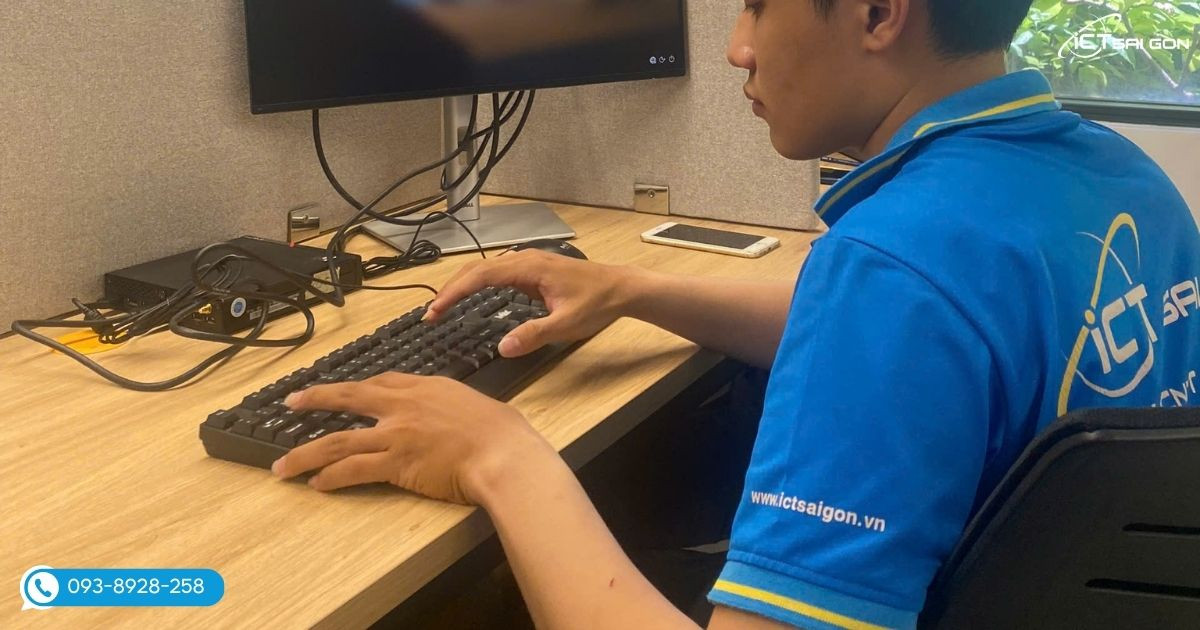
Bước đầu tiên trong quy trình kiểm tra máy tính cũ là quan sát bằng mắt thường. Ngoại hình phản ánh phần nào thói quen sử dụng của chủ cũ.
- Vỏ case: Kiểm tra xem vỏ máy có bị móp méo, han gỉ hay trầy xước quá nhiều không. Nếu vỏ máy quá nát, có khả năng máy từng bị va đập mạnh.
- Các cổng kết nối: Thử cắm các cổng USB, cổng HDMI, VGA, jack tai nghe... để đảm bảo chúng vẫn hoạt động ổn định, không bị lỏng hay gãy chân kim loại.
- Ốc vít: Quan sát các con ốc trên thân máy và linh kiện. Nếu ốc có dấu hiệu bị toét đầu hoặc trầy sơn, chứng tỏ máy đã từng bị tháo mở nhiều lần để sửa chữa.
2. Kiểm tra cấu hình máy tính có đúng như quảng cáo?
Nhiều trường hợp người bán treo đầu dê bán thịt chó. Bạn cần kiểm tra xem các linh kiện bên trong (CPU, RAM, Card đồ họa) có đúng như cam kết hay không.
- Sử dụng lệnh Dxdiag: Nhấn tổ hợp phím Windows + R, gõ dxdiag rồi Enter. Tại đây, bạn sẽ thấy thông tin về CPU, RAM và hệ điều hành.
- Sử dụng lệnh Msinfo32: Tương tự, gõ msinfo32 để xem chi tiết hơn về Model máy và các thành phần hệ thống.
- Sử dụng phần mềm CPU-Z: Đây là công cụ miễn phí và chính xác nhất để xem chi tiết thông số CPU, Mainboard và Bus RAM.
3. Kiểm tra tình trạng sức khỏe ổ cứng (SSD/HDD)
Ổ cứng là nơi lưu trữ dữ liệu quan trọng, nếu ổ cứng cũ bị lỗi (bad sector), máy sẽ chạy rất chậm hoặc thường xuyên bị treo xanh màn hình.
- Phần mềm CrystalDiskInfo: Hãy cài đặt phần mềm này. Nếu kết quả hiển thị màu xanh (Good) thì ổ cứng còn tốt. Nếu hiện màu vàng (Caution) hoặc đỏ (Bad), bạn tuyệt đối không nên mua bộ PC đó.
4. Kiểm tra màn hình (Nếu mua trọn bộ PC cũ)
Nếu bạn mua cả bộ PC kèm màn hình, hãy kiểm tra kỹ chất lượng hiển thị:
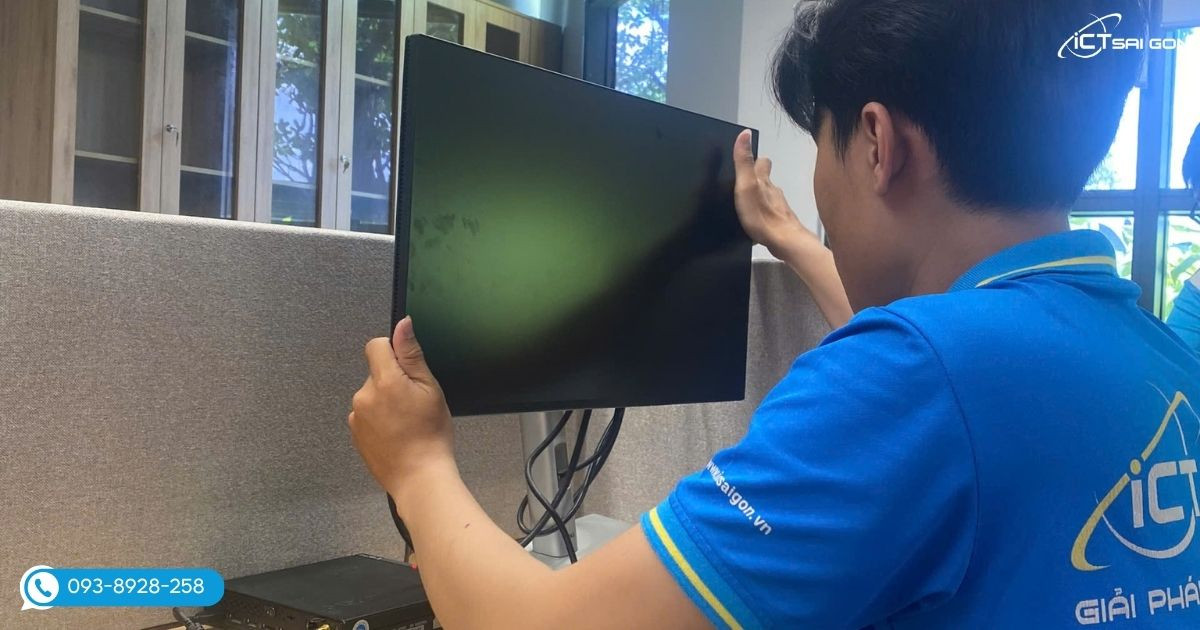
- Điểm chết: Mở một bức ảnh màu trắng toàn màn hình và một bức ảnh màu đen toàn màn hình. Quan sát kỹ xem có chấm màu lạ nào xuất hiện không.
- Độ sáng và màu sắc: Đảm bảo màn hình không bị ám vàng, kẻ sọc hay có dấu hiệu nhấp nháy khi sử dụng lâu.
5. Stress Test - Kiểm tra hiệu năng và nhiệt độ
Đây là bước quan trọng nhất trong cách kiểm tra máy tính cũ để biết máy có hoạt động ổn định dưới tải nặng hay không.
- Sử dụng phần mềm Furmark: Để vắt kiệt sức mạnh của Card đồ họa (VGA). Nếu chạy Furmark trong 10-15 phút mà máy không bị sập, khởi động lại và nhiệt độ duy trì ở mức ổn định (dưới 80-85 độ C) thì VGA đó vẫn còn tốt.
- Cinebench R23: Dùng để kiểm tra sức mạnh và độ ổn định của CPU.
6. Kiểm tra nguồn (PSU) và các linh kiện khác
Nguồn máy tính được ví như trái tim của hệ thống.
- Hãy đảm bảo nguồn không phát ra tiếng kêu quá to hoặc mùi khét khi vận hành.
- Kiểm tra quạt tản nhiệt có quay đều không, tránh tình trạng quạt khô dầu gây nóng máy.
Lời khuyên khi mua máy tính cũ
Ngoài việc tự kiểm tra kỹ thuật, bạn nên lưu ý:
- Chế độ bảo hành: Nên ưu tiên các đơn vị có bảo hành từ 3-12 tháng.
- Địa chỉ uy tín: Tránh mua hàng trôi nổi trên mạng không có địa chỉ rõ ràng.
Mua PC cũ an tâm, chất lượng tại ICT Sài Gòn
Việc tự kiểm tra máy tính cũ đòi hỏi bạn phải có kiến thức nhất định về công nghệ. Nếu bạn không muốn mất quá nhiều thời gian và lo lắng về rủi ro, hãy để các chuyên gia hỗ trợ bạn.
Tại ICT Sài Gòn, tất cả các dòng PC cũ đều trải qua quy trình kiểm tra nghiêm ngặt 12 bước trước khi đến tay khách hàng. Chúng tôi cam kết:
- Linh kiện nguyên bản, chưa qua sửa chữa.
- Hỗ trợ cài đặt phần mềm và vệ sinh máy trọn đời.
- Chính sách bảo hành 1 đổi 1 nhanh chóng, uy tín hàng đầu TP.HCM.
Tham khảo ngay danh sách các bộ máy tính cũ giá rẻ, cấu hình cao để nhận ưu đãi tốt nhất ngay hôm nay!
CÔNG TY TNHH TM DV ICT SÀI GÒN
Địa chỉ: 232 Chu Văn An, Phường Bình Thạnh, HCM
Điện thoại: 0938.928.258
Email: info@ictsaigon.vn
Website: https://ictsaigon.com.vn
Hy vọng với hướng dẫn cách kiểm tra máy tính cũ trên, bạn sẽ tìm được cho mình một bộ máy ưng ý để phục vụ công việc và giải trí!
.jpg)